
万彩动画大师如何添加文本及边框
番茄系统家园 · 2022-04-19 10:24:31
使用万彩动画大师制作动画视频的时候,为了使动画内容呈现出来的结果更丰富完整,很多用户都会加上精心的文本内容及文字边框,以此提升整个动画页面的视觉效果。那么,万彩动画大师怎么添加文本及边框呢?有需要的朋友快来看看吧!
- 软件名称:
- 万彩动画大师(MG动画视频制作软件) v2.9.103 官方安装免费版 64位
- 软件大小:
- 192MB
- 更新时间:
- 2021-08-07
万彩动画大师添加文本及边框方法
1、添加文本
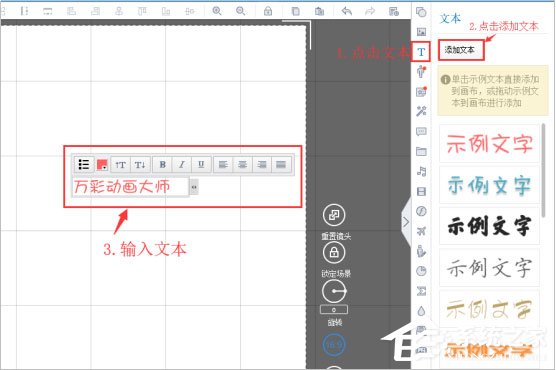
在万彩动画大师的【元素工具栏区域】点击第三个图标【文本】,接着点击【添加文本】,然后会在画布上显示【文本框】,在【文本框】内输入文本内容,【文本框】中还包含调节字体的大小、加粗、下划线、位置等功能。
2、为文本添加边框
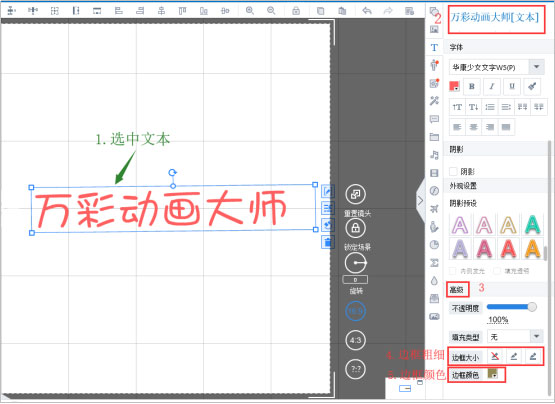
首先选中文本,在【元素工具栏区域】的右手边会出现【万彩动画大师文本】,接着下拉滚动条至【高级】处,把【不透明度】设置为100%,选择【边框大小】和【边框颜色】,【边框大小】就是边框的粗细程度,有三个选项,第一个是无边框,第二个是边框变细,第三个是边框加粗,可根据实际情况选择边框的粗细程度。
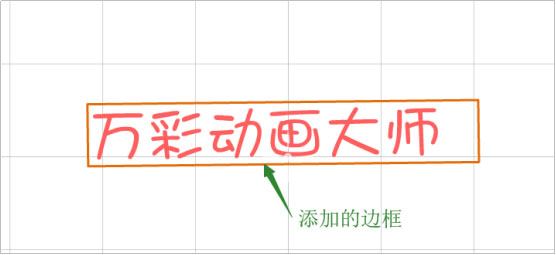
做完以上两个步骤之后,成功地为文本添加了边框。
以上就是万彩动画大师如何添加文本及边框的全部内容,希望对大家有所帮助!
免责声明: 凡标注转载/编译字样内容并非本站原创,转载目的在于传递更多信息,并不代表本网赞同其观点和对其真实性负责。如果你觉得本文好,欢迎推荐给朋友阅读;本文链接: https://m.nndssk.com/rjwt/177159fheJqd.html。猜你喜欢
最新应用







热门应用













