
金舟苹果手机投屏软件如何使用?金舟苹果手机投屏软件使用教程
番茄系统家园 · 2022-04-21 00:54:59
金舟苹果手机投屏软件如何使用?在使用手机的时候我们可以将手机的画面投屏到电脑上可以获得更好的体验,在接下来的内容中小编介绍的是使用这款金舟苹果手机投屏软件将苹果手机的画面投屏到电脑的方法,感兴趣的朋友可以阅读参考下!
比特苹果恢复大师下载链接
- 软件名称:
- 比特苹果恢复大师 V7.0.7.0 免费安装版(附安装教程)
- 软件大小:
- 10.4MB
- 更新时间:
- 2021-03-14
软件介绍
支持录制输出格式:MP4、AVI、WMV、FLV、GIF
支持截图格式:PNG、JPG、BMP
手机再大的屏幕,也没有手机投屏到电脑、电视的体验爽。下面一起来看看如何将手机投屏到电脑上,详细步骤如下。
详细使用教程:
1、首先,在电脑上打开软件。注意:请确保您的电脑和手机在同一个WIFI网络环境下
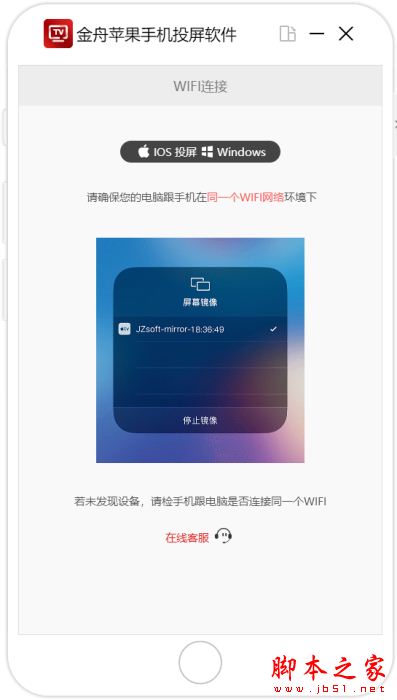
2、接着,打开苹果手机进入控制中心,选择“屏幕镜像”。
3、打开屏幕镜像后,在这里连接设备,设备名称:JZsoft-mirror开头的便是本软件
4、如下图所示,苹果手机已成功投屏在电脑上了。
5、点击软件界面右上侧的扩展按钮,分别有以下功能可实现,全屏、截图、录制等。
6、如需退出投屏,打开手机控制中心,点击“停止镜像”即可。
以上就是小编为大家带来的金舟苹果手机投屏软件如何使用?金舟苹果手机投屏软件使用教程的全部内容,希望能对您有所帮助,小伙伴们有空可以来网站,我们的网站上还有许多其它的资料等着小伙伴来挖掘哦!
免责声明: 凡标注转载/编译字样内容并非本站原创,转载目的在于传递更多信息,并不代表本网赞同其观点和对其真实性负责。如果你觉得本文好,欢迎推荐给朋友阅读;本文链接: https://m.nndssk.com/rjwt/1770589R4dIz.html。猜你喜欢
最新应用







热门应用













