
EV录屏怎么进行分屏录制 EV录屏开启分屏录制教程
番茄系统家园 · 2022-04-20 09:31:05
EV录屏怎么进行分屏录制?EV录屏是一款非常实用的电脑录屏软件,有的朋友可能还不太清楚分屏录制的方法,今天,小编为大家带来了EV录屏开启分屏录制教程。感兴趣的朋友快来了解一下吧。
- 软件名称:
- EV录屏软件 v4.1.8 官方安装版
- 软件大小:
- 29.2MB
- 更新时间:
- 2021-07-24
EV录屏开启分屏录制教程
EV录屏的分屏录制画面中,包括三个部分的内容:
桌面内容
摄像头内容
静态图片内容
效果如下图所示:
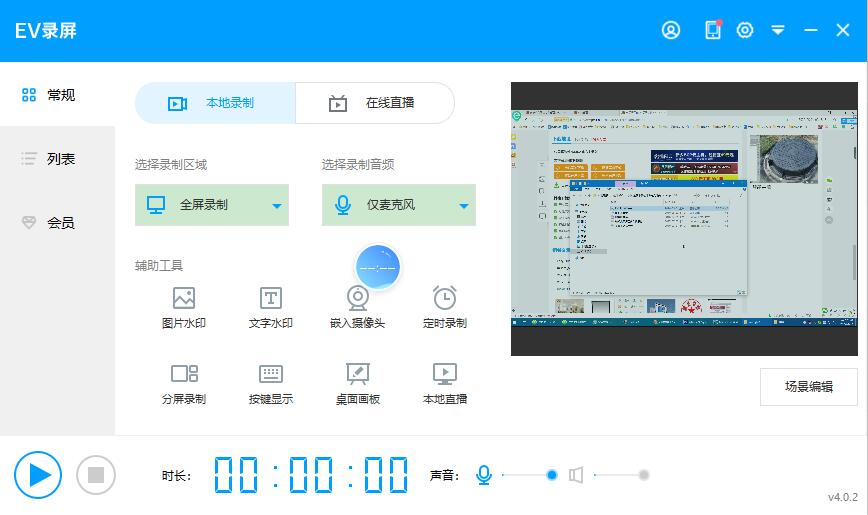
开启步骤
第一步:点击【人头像】图标,登录会员账号。

第二步:点击【分屏录制】,图中注释2处分别嵌入大小为448*576的静态图片,与摄像头内容。注意!由于在录制的过程中是看不到摄像头内容的,所以建议将摄像头固定下来,避免摇晃影响最终效果。
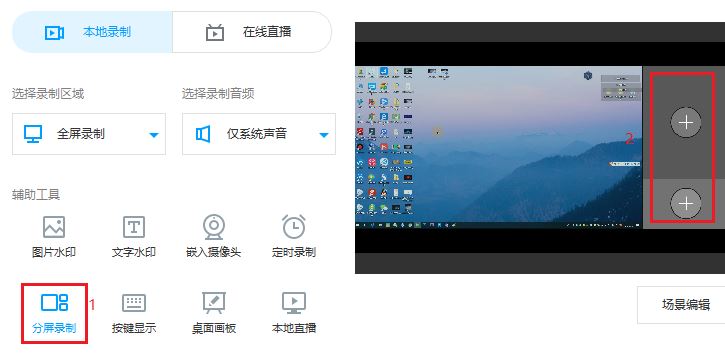
第三步:选择录制的音频来源,开始录制。如果是自己讲解PPT等就选择仅麦克风;若还需要电脑播放声音的辅助,可选择【麦和系统声音】等,根据自己的实际情况而定。

第四步:录制结束(默认CTRL+F2),到列表双击观看即可。效果如下:

以上便是小编为大家分享的"EV录屏怎么进行分屏录制 EV录屏开启分屏录制教程"的全部内容,希望能够帮到你,持续发布更多资讯,欢迎大家的关注。
免责声明: 凡标注转载/编译字样内容并非本站原创,转载目的在于传递更多信息,并不代表本网赞同其观点和对其真实性负责。如果你觉得本文好,欢迎推荐给朋友阅读;本文链接: https://m.nndssk.com/rjwt/177053M8Z93n.html。猜你喜欢
最新应用







热门应用













