
酷狗音乐电脑手机之间怎么互传音乐?
番茄系统家园 · 2022-05-13 23:50:05
酷狗音乐用电脑向手机传送歌曲的方法详解,怎么通过无线从电脑向手机传送歌曲。
- 软件名称:
- 酷狗音乐播放软件 酷狗音乐 v9.2.29 官方正式安装版
- 软件大小:
- 54.6MB
- 更新时间:
- 2021-04-15
1、首先确保你的电脑和手机上面都已经安装了酷狗音乐播放器,首先打开酷狗音乐播放器,来到软件首页
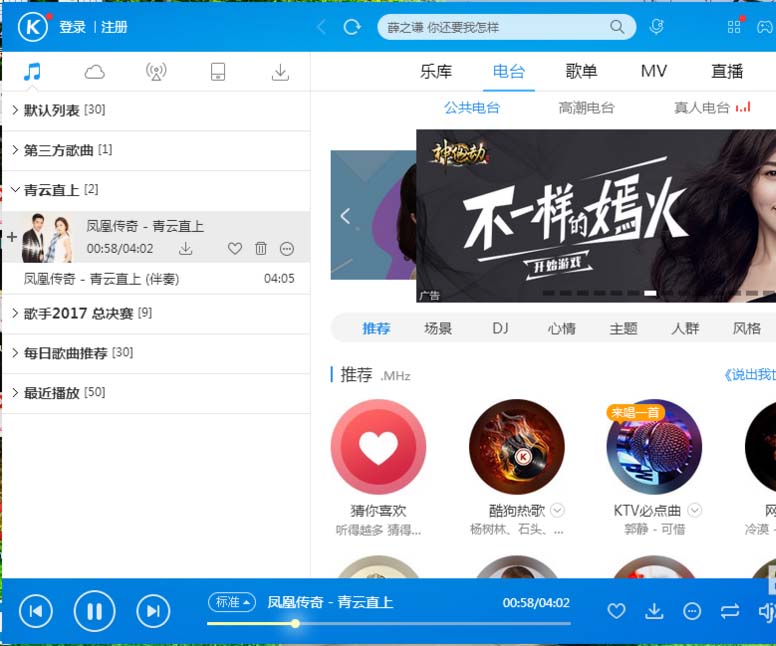
2、在软件窗口的左上角找到“手机”图标,单击鼠标左键,点击打开菜单
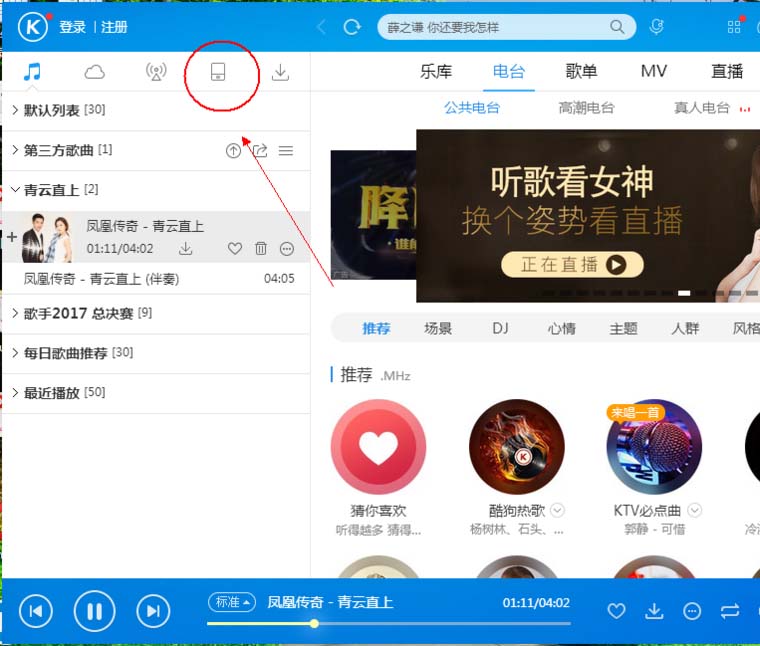
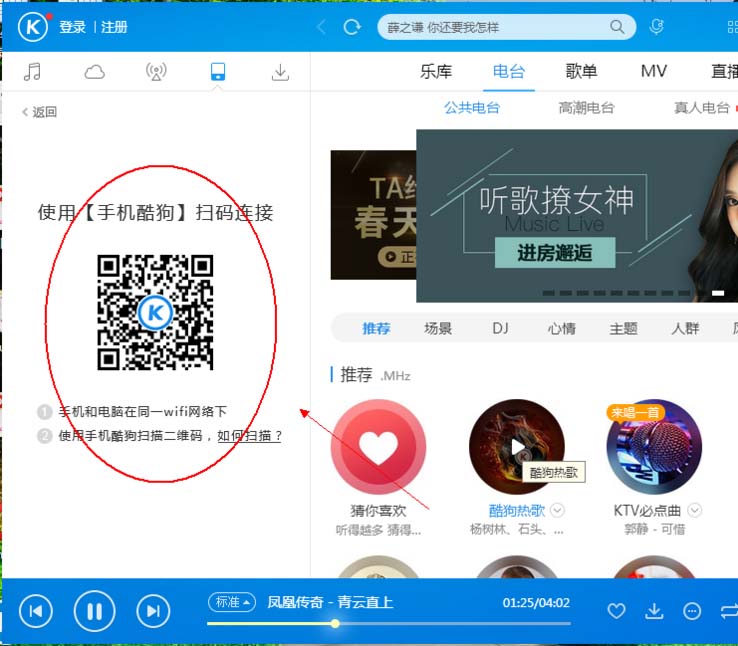
3、现在就会出现一个二维码,现在提示你打开手机酷狗音乐播放器,进行扫码连接,现在回到手机
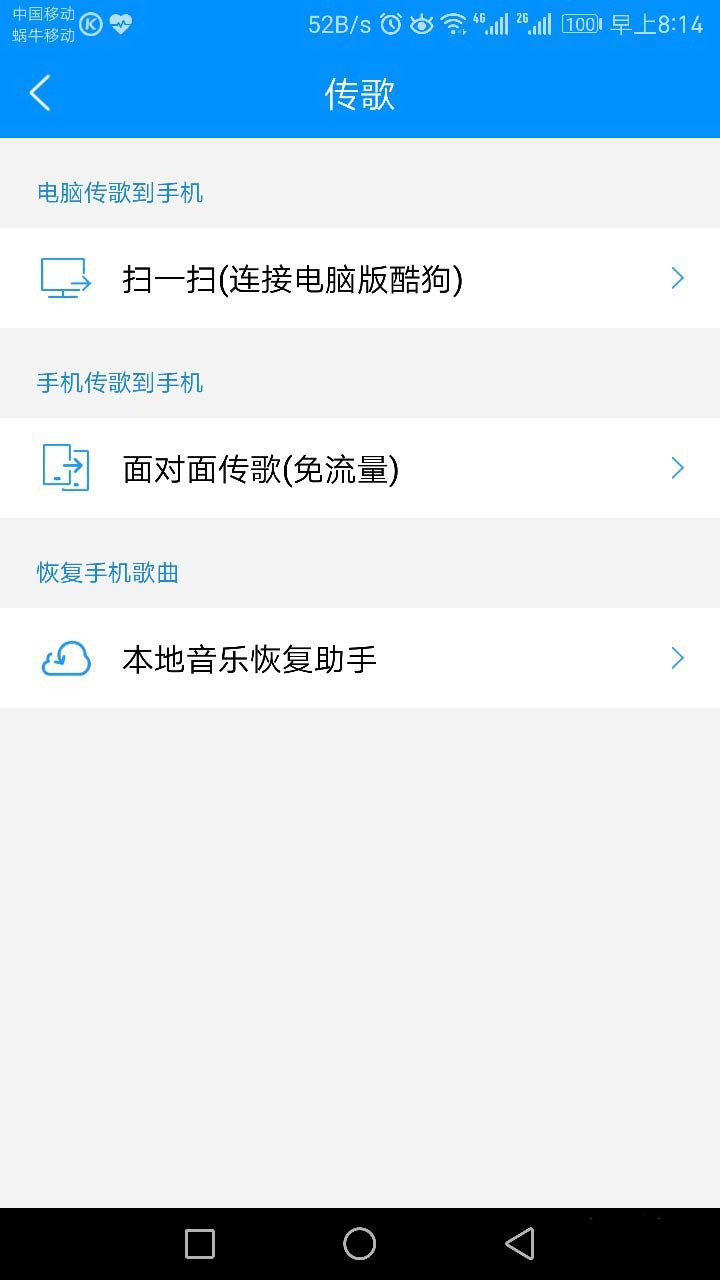
4、现在打开手机,在手机上面打开酷狗音乐播放器,然后再“听”菜单找到下面的一个“传歌“图标,点击进入菜单
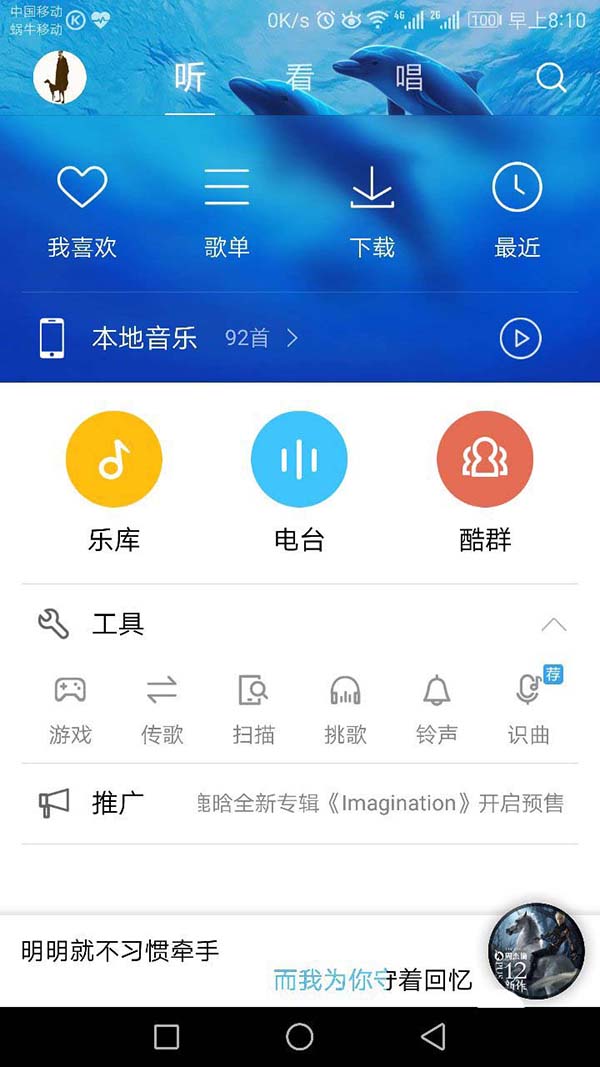
5、在弹出的传歌菜单单击选择第一项”扫一扫(连接电脑版酷狗)“,打开摄像头进行扫码连接
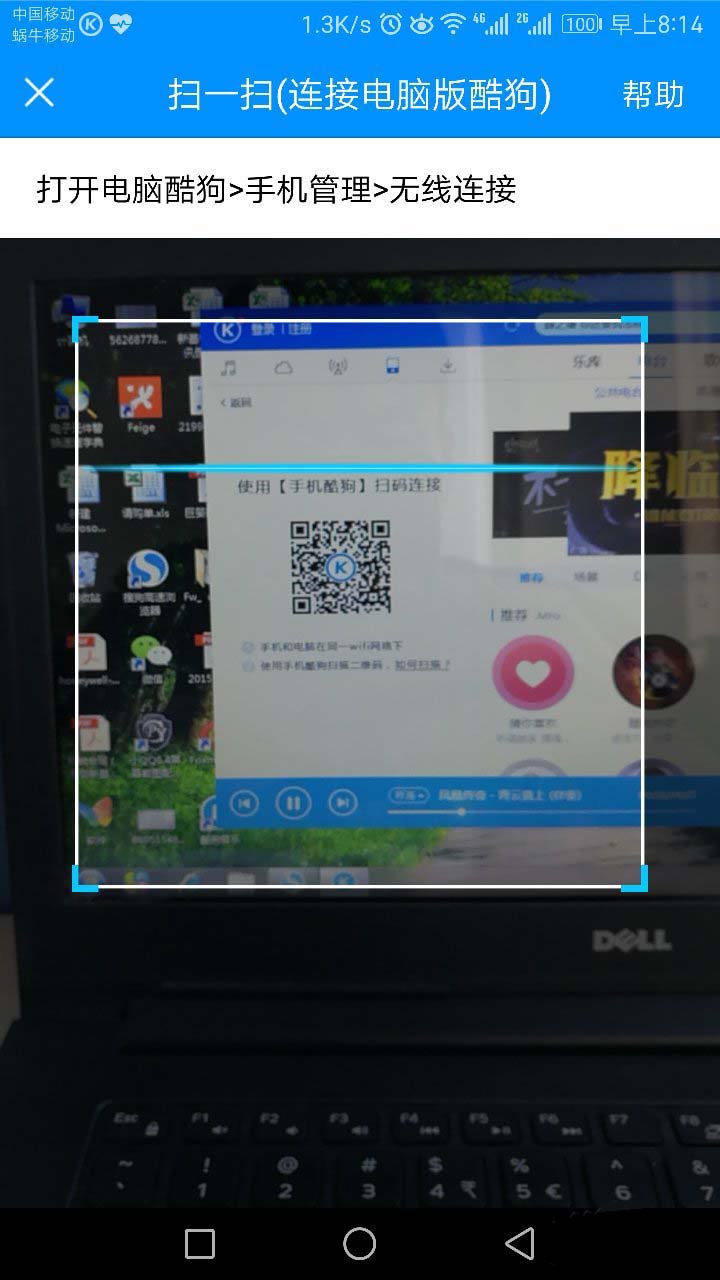
6、现在将二维码扫描窗口对准电脑上面的二维码图片,进行扫码连接
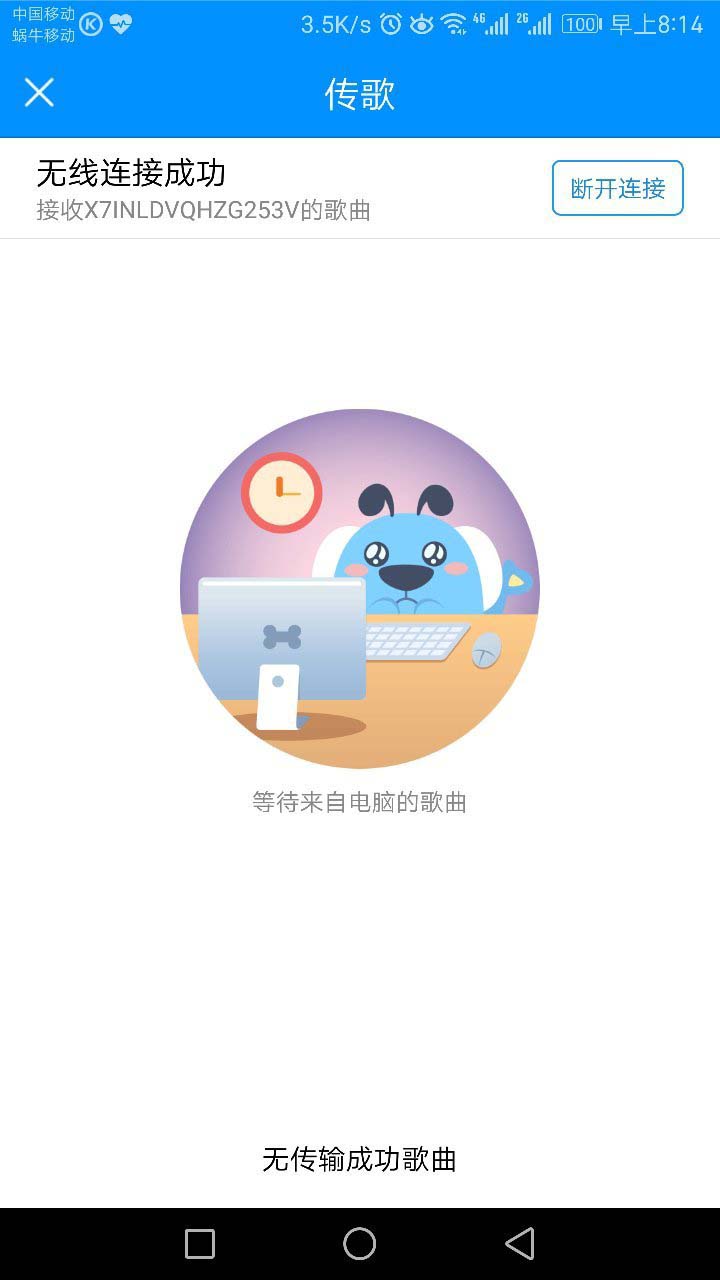
7、识别成功的话会提示进行确认连接,确认连接以后手机和电脑就连接上了,下面就可以进行无线传歌了
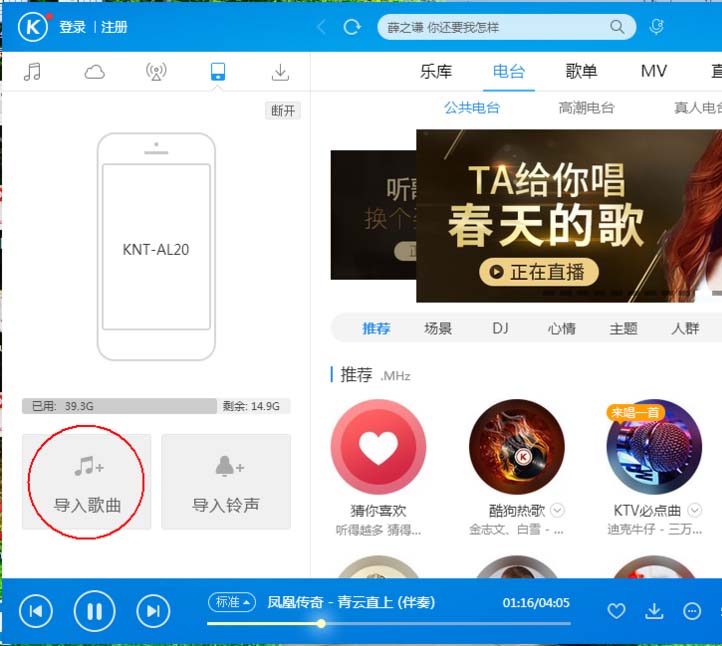
8、现在再次回到电脑窗口,还是在那个手机菜单下面,现在可以看到之前的二维码变成了手机图标,在手机图标下面有个导入歌曲,点击”导入歌曲“就可以了
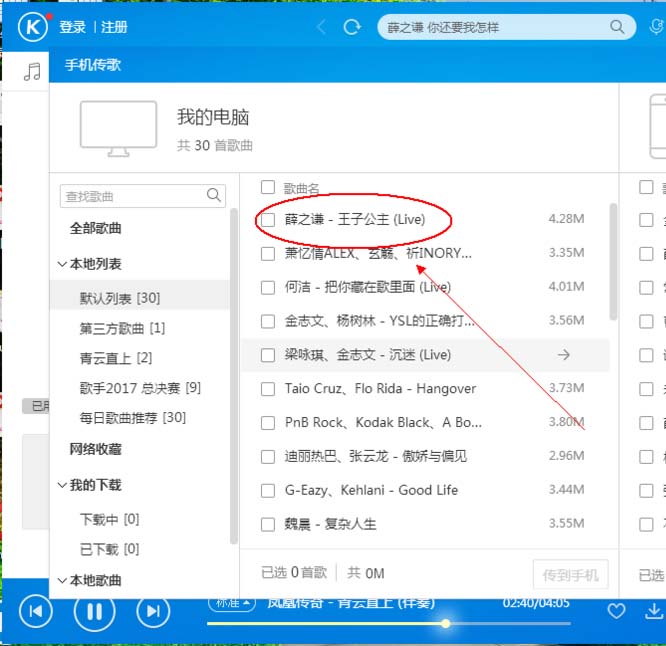
9、现在就可以在你电脑版的酷狗音乐歌曲列表点击选择歌曲进行导入歌曲了,单击选择你要导入的歌曲在歌曲名字前面打上对勾就可以了
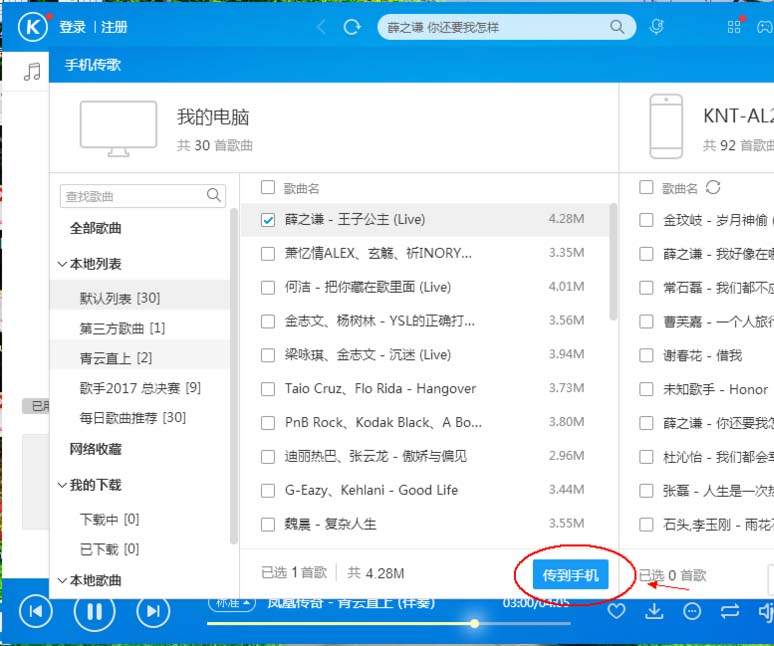
10、等待歌曲选择完成以后下面就可以进行传送歌曲了,单击软件窗口下方的”传到手机“图标,进行传送歌曲
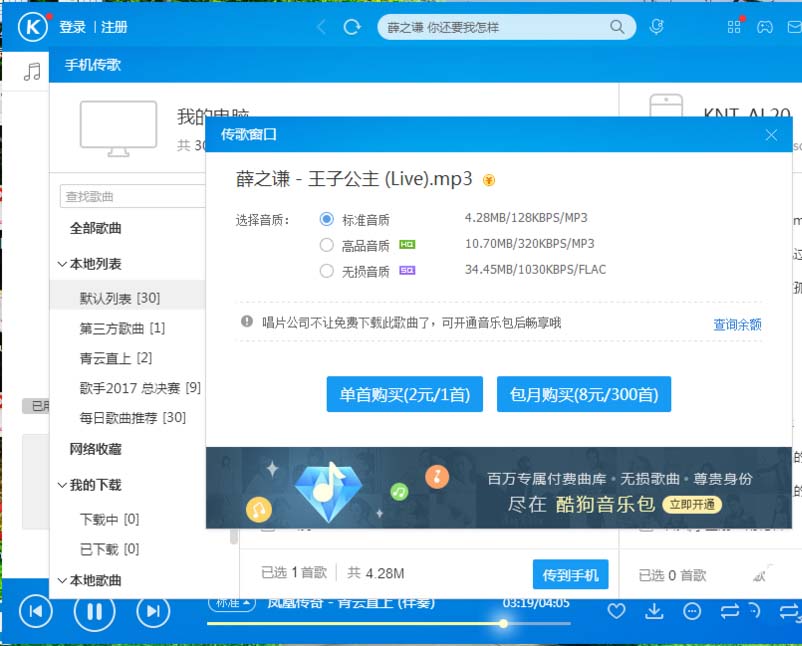
11、这里选择你要传送的歌曲的音质,根据的喜好进行选择就可以了
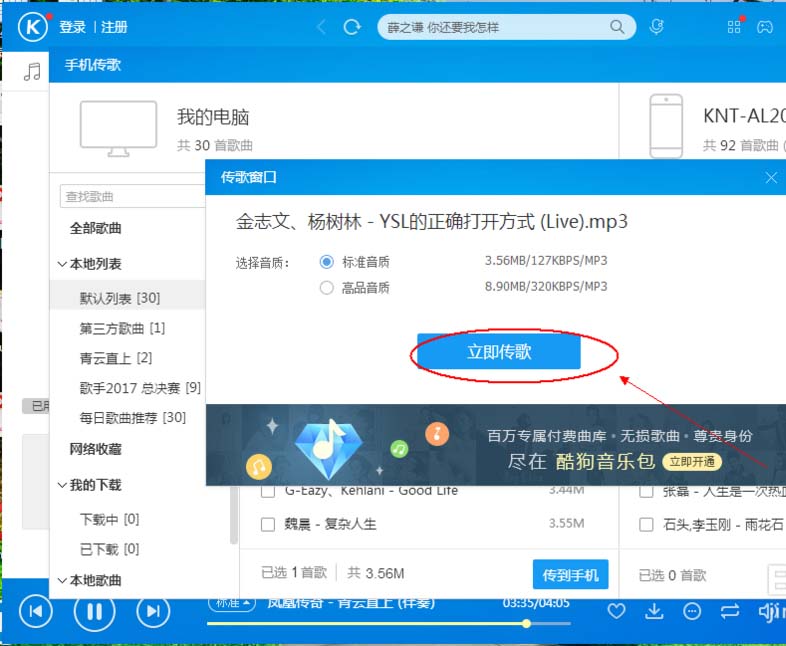
12、音质选择完成以后单击”立即传歌“,现在就可以进行歌曲传送了,等待歌曲下载
13、歌曲下载完成,已经传送到手机,现在在手机端也看到了这首歌曲,说明歌曲传送成功
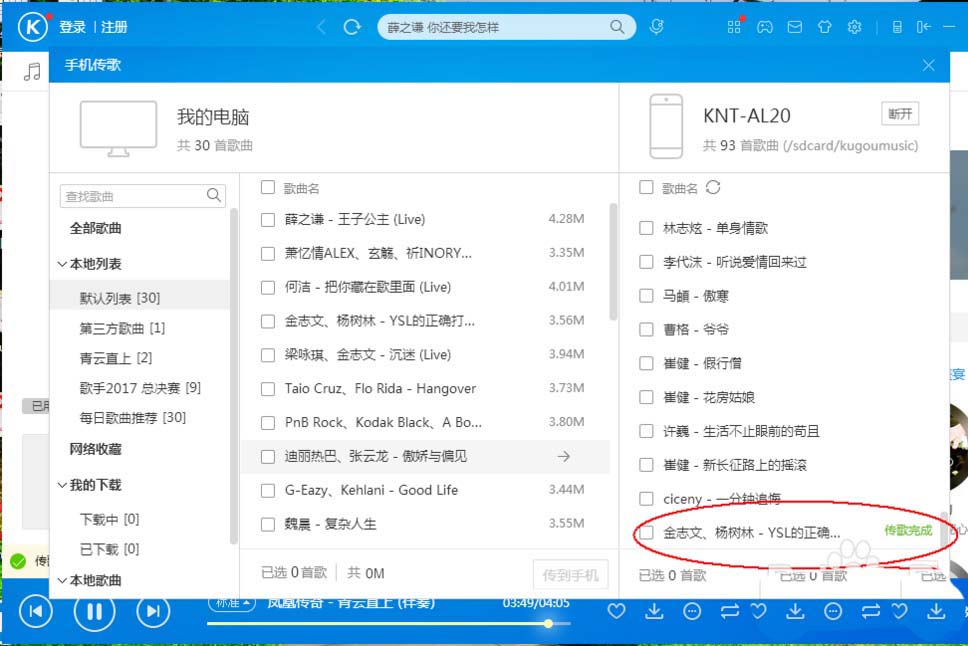
14、现在唯一的缺点就是还不能通过手机向电脑传送歌曲,要是后期能够完善这一点的话就更好了
免责声明: 凡标注转载/编译字样内容并非本站原创,转载目的在于传递更多信息,并不代表本网赞同其观点和对其真实性负责。如果你觉得本文好,欢迎推荐给朋友阅读;本文链接: https://m.nndssk.com/rjwt/176754tugQNI.html。猜你喜欢
最新应用







热门应用













