
迅捷PDF编辑器如何编辑图片?迅捷PDF编辑器使用教程
番茄系统家园 · 2022-04-26 06:19:07
迅捷PDF编辑器是一款专业的PDF编辑工具,迅捷pdf编辑器本身集成了大量PDF文本编辑功能,可对pdf文件内容进行添加、修改、绘图标注等操作,彻底解决了PDF文档无法编辑的难题,完美实现PDF文件的编辑与阅读处理,一起来看看它是如何编辑图片的吧。
推荐下载:
- 软件名称:
- 迅捷PDF编辑器 v2.1.0.0 官方最新安装版
- 软件大小:
- 1.15MB
- 更新时间:
- 2019-08-30
迅捷PDF编辑器具体使用方法:
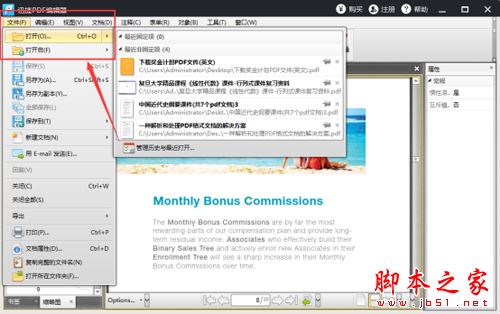
首先,我们需要下载迅捷PDF编辑器,把需要调整的PDF文件添加到主界面上,点击软件上方的“文件”-“打开”软件的左边会显示PDF各个页面的缩略图。
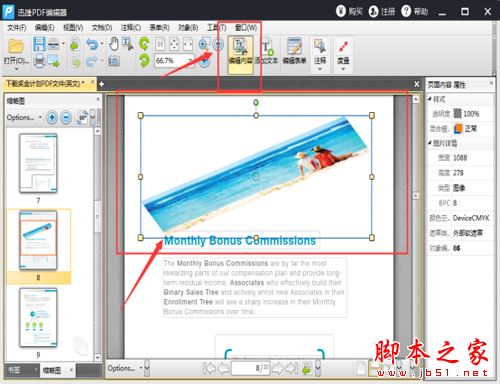
如果只是修改图片,就可以点击“编辑内容”选择图片,出现编辑框后,就可以任意调整大小和旋转了。
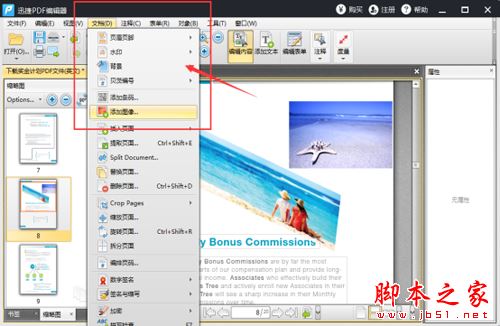
在点击上方的工具栏“文档”还可以添加新的图片,如果有更多要求,可以单击右键,可以对图片进行任意编辑。
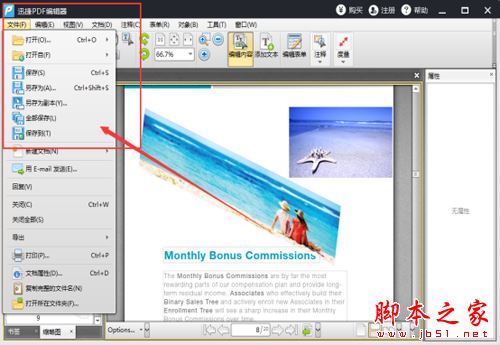
当大家修改完成后,就可以点击“文件”-“保存”。这样一来,整个编辑的过程就大功告成了。
以上就是小编为大家介绍的迅捷PDF编辑器具体使用方法,看到这里,大家是不是都明白了,学会了之后基本上就可以轻松应付PDF的编辑问题了,想了解更多精彩教程请继续关注网站!
推荐文章:
免责声明: 凡标注转载/编译字样内容并非本站原创,转载目的在于传递更多信息,并不代表本网赞同其观点和对其真实性负责。如果你觉得本文好,欢迎推荐给朋友阅读;本文链接: https://m.nndssk.com/rjwt/176112bkjGuQ.html。
猜你喜欢
最新应用







热门应用













