
电脑提示关键错误的解决方法
番茄系统家园 · 2022-04-29 04:34:56
电脑更新Win10系统后,是不是出现“关键错误”让你束手无措?当你重启后依然无济于事,很多人都为这个事头疼得不行,其实这是禁用了UserMananer的启动类型所致,下面脚本小编为大家带来电脑提示关键错误的解决方法,一起去看看吧。
电脑提示关键错误的解决方法
点击任务管理器。
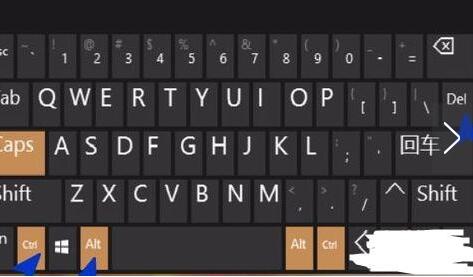
点击任务管理器会出现另一个界面,点击标题栏的服务。
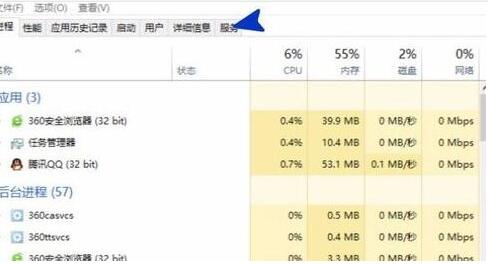
在下面的任务中找到UserMananer,点击右键,看到“打开任务”的命令后,按左键点击进去。
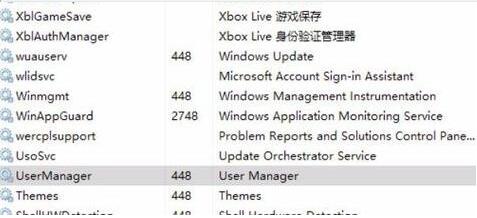
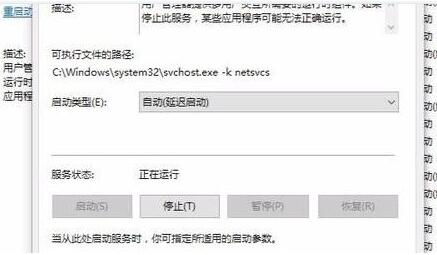
点击“打开服务”后,找到UserMananer,按右键,点击“属性”命令。
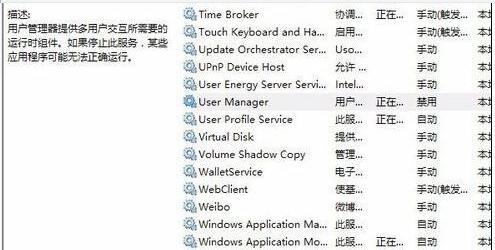
在属性下找到自动类型,向下拉三角,将“禁用”改为“自动(延迟自动)”,改完后,重启电脑就可以了。
电脑偶尔出现一两次“关键错误”可以用这个方法解决,如果经常出现这种状况,就需要重装系统了,因为这是因为系统不稳定造成的。
猜你喜欢
最新应用







热门应用













