
如何禁止别人用自己的浏览器上网或查看自己的浏览信息?
番茄系统家园 · 2022-09-02 07:14:25
很多情况下,我们可能不希望其他人使用自己的浏览器上网或查看自己的浏览信息,有没有办法实现这个目标呢?按照我接下来的步骤大家就可以实现这个愿望了。
- 软件名称:
- Internet Explorer浏览器(IE7) v7.0 for winXP SP2 简体中文版
- 软件大小:
- 14.0MB
- 更新时间:
- 2015-06-18
方法/步骤
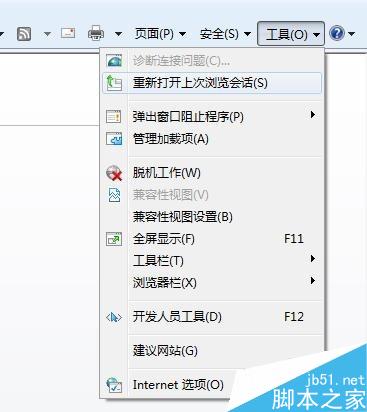
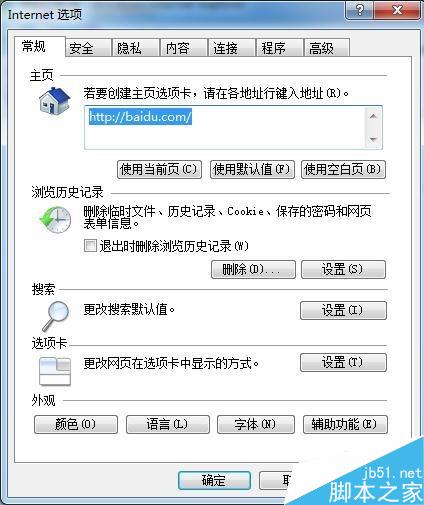
1、打开IE浏览器的”工具“菜单,选择”Internet选项“,弹出”Internet选项“对话框。
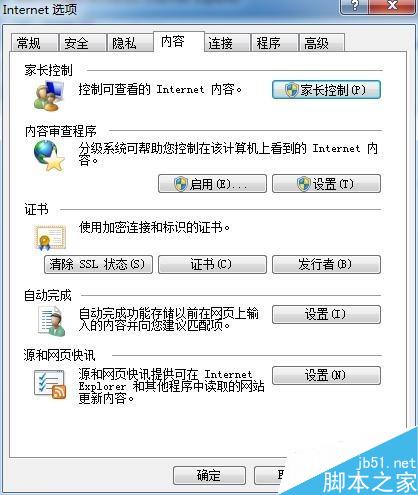
2、在弹出的”Internet选项“对话框中,单击”内容“选项卡,点击”内容审查程序“栏中的”启用“按钮,弹出”内容审查程序“对话框。
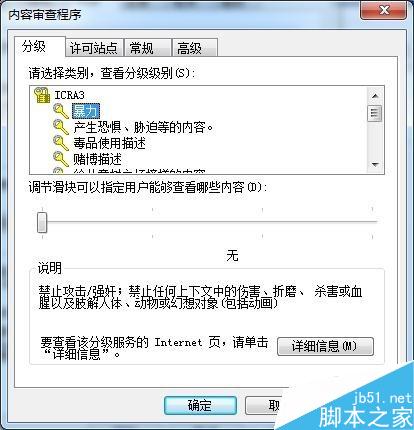
3、选择”常规“选项卡单击”监护人密码“栏中的”创建密码“按钮(因为作者已经设置过密码,所以显示为“更改密码”按钮),弹出”创建监护人密码“对话框。
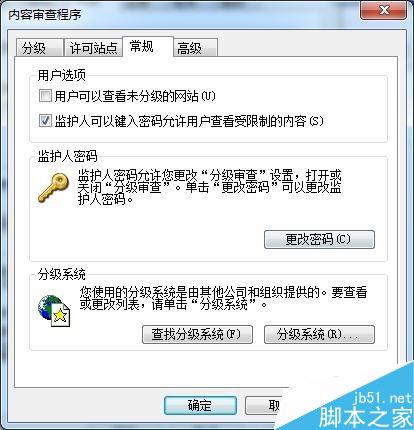
4、在”创建监护人密码“对话框中的”密码“栏中输入密码,并在”确认密码“中再次输入密码,我们还可以输入一些提示信息,以免忘记密码。(因为作者已经设置过密码,若要重新设置的话需输入旧密码,第一次的话没有“旧密码”栏)
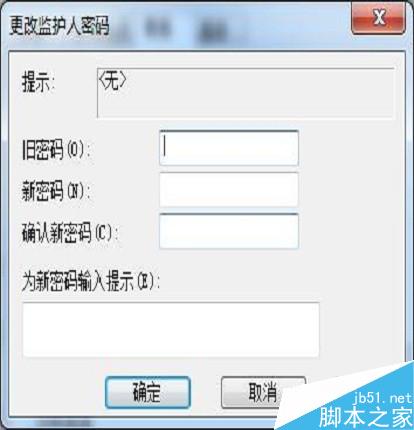
5、单击确定按钮,弹出设置密码成功的提示框,然后连续单击”确定“按钮,并关闭浏览器。当在次打开浏览器时,就会弹出”内容审查程序“对话框。用户必须输入密码才能使用浏览器。
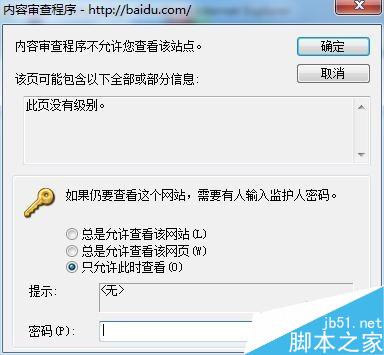
6、如果想要关闭此功能,则重做步骤1和2,在第2步中,点击”内容审查程序“栏中的“禁用”按钮,输入设置好的密码就行了。
注意事项
因为使用的浏览器的不同,部分步骤可能有些不同,但差异不大。
以上就是如何禁止别人用自己的浏览器上网或查看自己的浏览信息方法介绍,操作很简单的,大家学会了吗?希望这篇文章能对大家有所帮助!
免责声明: 凡标注转载/编译字样内容并非本站原创,转载目的在于传递更多信息,并不代表本网赞同其观点和对其真实性负责。如果你觉得本文好,欢迎推荐给朋友阅读;本文链接: https://m.nndssk.com/rjwt/175148tVvyQ1.html。猜你喜欢
最新应用







热门应用













