
腾讯手游助手录屏功能在哪?腾讯手游助手怎么录制游戏视频?
番茄系统家园 · 2022-04-11 01:27:08
腾讯手游助手(安卓模拟器)是一款让用户在电脑玩手机游戏的软件,他还有个录屏的功能,那么,腾讯手游助手录屏功能在哪?腾讯手游助手怎么录屏呢?下面一起来看看使用腾讯手游助手录屏功能录制游戏视频的具体操作方法吧。
- 软件名称:
- 腾讯手游助手电脑版 V1.0.5446.123 官方免费安装版
- 软件大小:
- 4.78MB
- 更新时间:
- 2018-06-12
方法/步骤:
1、首先打开桌面上的腾讯手游助手软件。

2、然后打开一个游戏,小编的模拟器上面只有一个cf手游,那就打开这个吧。

3、打开游戏之后,会进入到游戏登录界面,这时候右侧边栏就可以看到有个录屏,此时我们就可以使用这个功能了。

4、点击录屏,然后直接点击开始录制,觉得在屏幕中间碍事,我们可以把它移到电脑右下角。
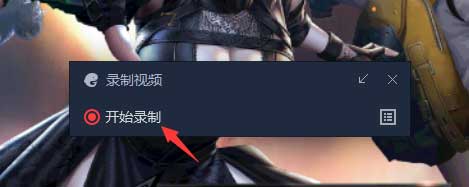
5、接下来的操作只要是在这个游戏中的,那么都是可以录制下来的。

6、当你不想录了,那么我们就点击停止录制。


7、然后下方提示框里面会出现我们刚才录制的视频,我们可以打开保存路径,找到视频,然后播放预览下。

文章结束,以上就是关于腾讯手游助手录屏功能在哪?腾讯手游助手怎么录制游戏视频?的全部内容,如果你觉得这篇文章还不错,而且对你有帮助,那就赶快分享给更多的人看到吧!更多精彩,尽在网站!
相关推荐:
免责声明: 凡标注转载/编译字样内容并非本站原创,转载目的在于传递更多信息,并不代表本网赞同其观点和对其真实性负责。如果你觉得本文好,欢迎推荐给朋友阅读;本文链接: https://m.nndssk.com/rjwt/174790SLUzR7.html。猜你喜欢
最新应用







热门应用













