
gpx文件怎么打开?用Google地球打开GPX文件查看详细航迹变化的方法
番茄系统家园 · 2022-03-09 06:45:53
GPX文件是什么?什么软件可以打开.gpx 文件?GPX文件是GPS设备记录下来的GPS航迹文件,该文件的主要功能是给使用GPS数据的程序提供数据,比如,配合Photo Mapper为图片批量定位等。那么,gpx文件怎么打开呢?用Google地球打开*.GPX文件,谷歌地球软件是一款很有用的软件,能够足不出户就能浏览世界的名山大川,不仅可以浏览地球,还可以浏览月球,星空,甚至可以浏览火星!同样可以查看详细的航迹变化情况,来看看怎样做到的吧!
- 软件名称:
- 谷歌地球专业版(Google Earth Pro) v7.3.4.8248 中文绿色版
- 软件大小:
- 56.58MB
- 更新时间:
- 2021-07-26
- 软件名称:
- GPXSee(gpx文件查看和分析工具) v6.3864位 官方英文安装版
- 软件大小:
- 23.2MB
- 更新时间:
- 2019-05-24
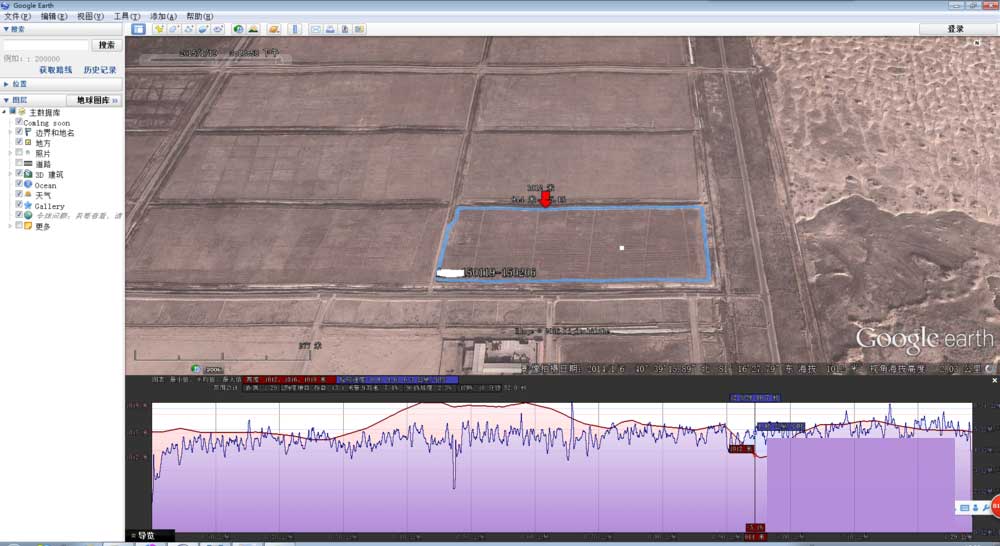
用Google地球打开GPX文件查看详细航迹变化的方法:
1准备工作,首先,你的用GPS测亩仪测量你要进行的土地面积,并将收导入电脑中!
2、第一步,安装谷歌地球软件!找到解压的程序,然后双击打开就可以了!
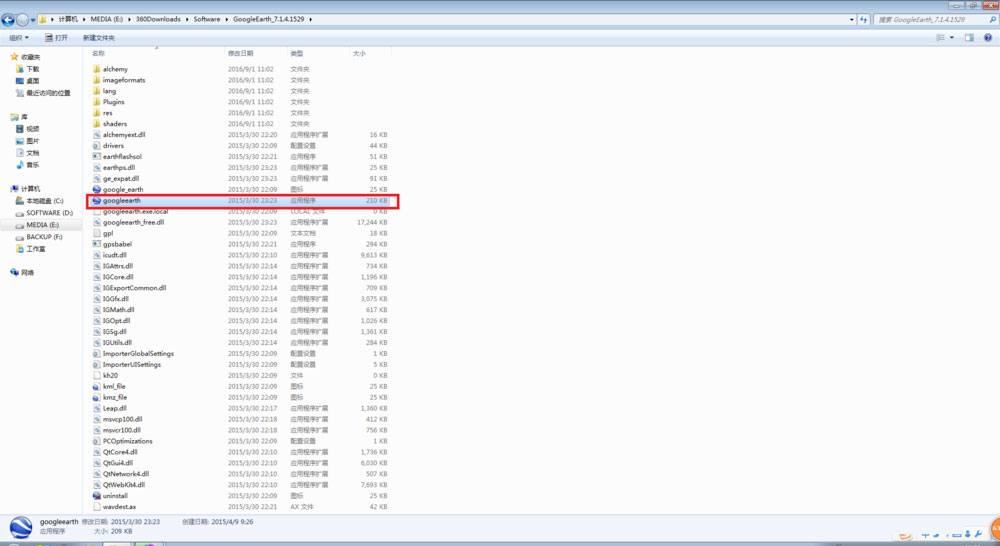
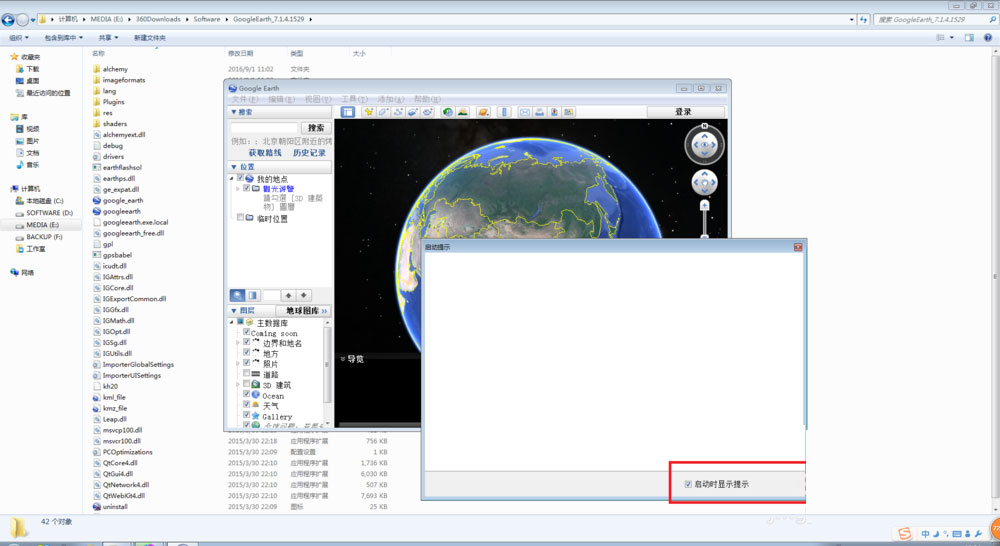
3、第二步,破解安装!如果是解压之后就能用的当然好,否则就要修改一下Host,方法也比较简单,网上有很多的解决方法,可以试一下,找一个自己喜欢的,最简单的方法就好了!之后稍作等待就能用了
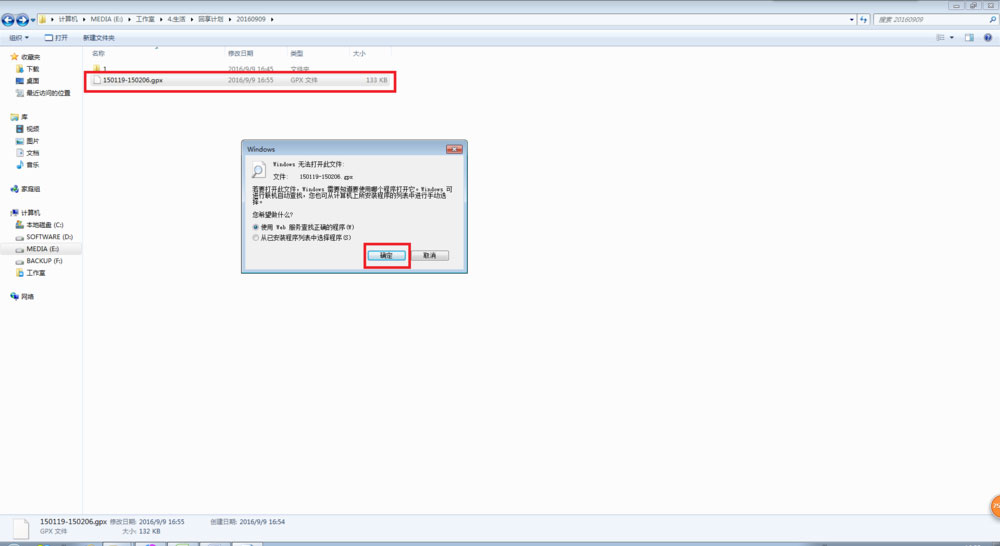
4、第三步,测试自己的GPX文件能不能直接用电脑打开!一般都是不行的,必须得用专业软件打开!
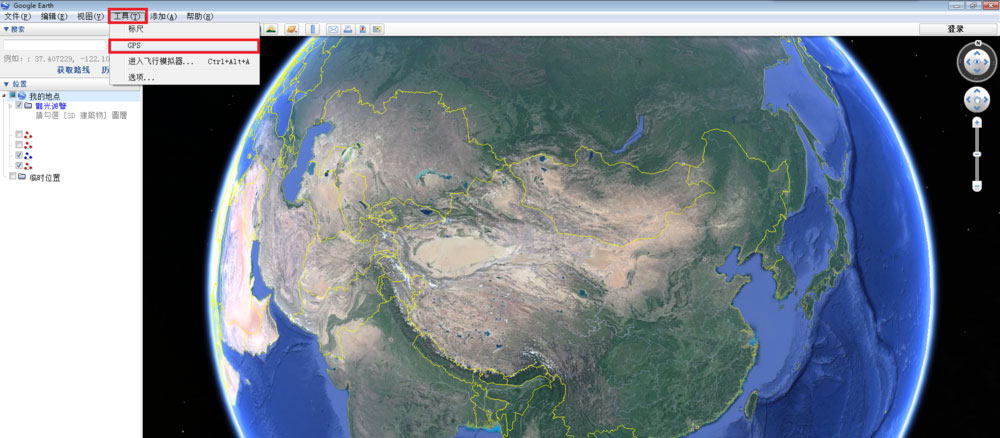
5、第四步,导入GPX文件到谷歌地球!
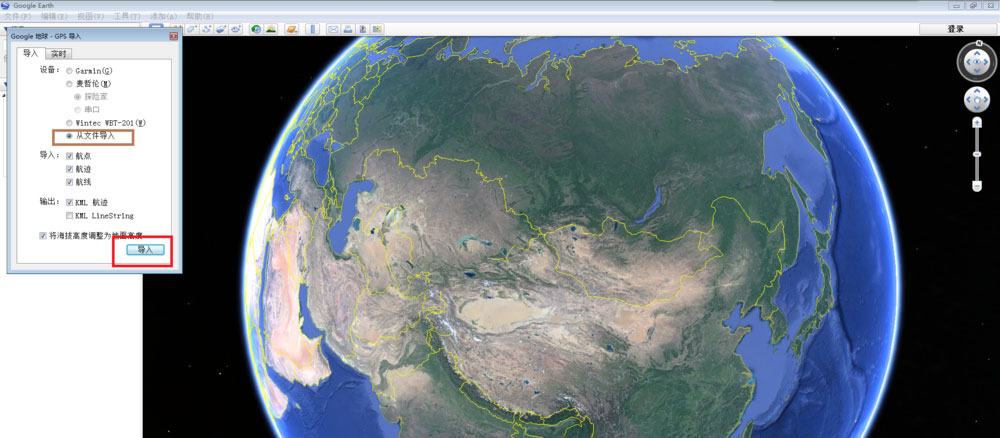
6、第五步,选择从文件导入就可以了!
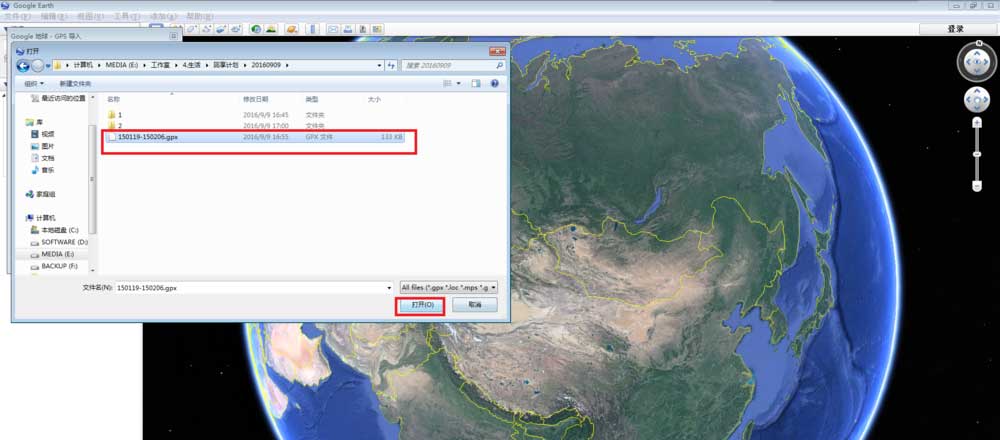
7、第六步,导入我们需要的GPX文件就可以了!然后点击确定!
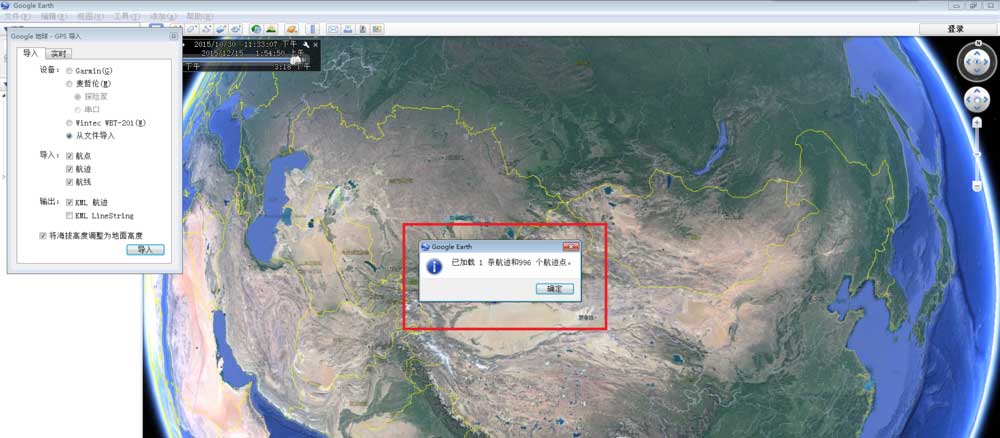
8、第七步,这样我们就导入了航迹和轨迹点!
9、第八步,自动会跳到我们需要的位置!这样就打开了,就能看到我们的地形地貌了!
10、第九步,我们就可以看到我们所测量的这个图形的经纬度,海拔高度了!
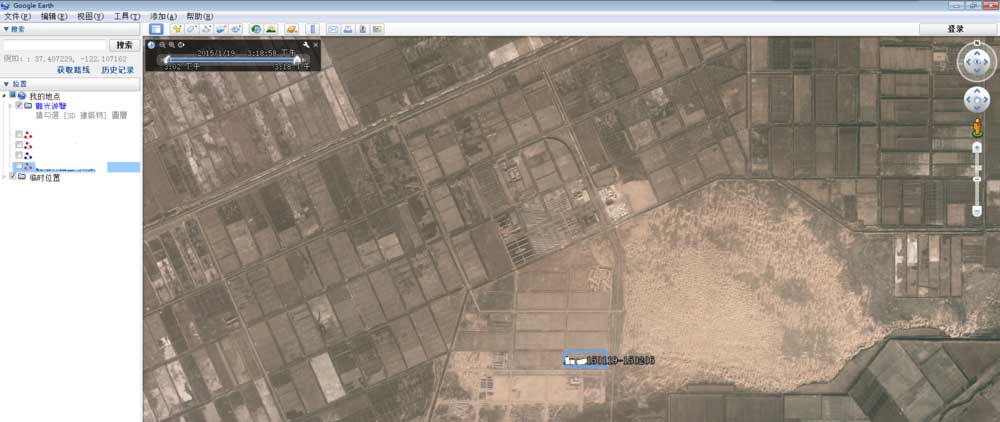
11、第十步,我们可以查看我们的具体数据!可以在路径中点击鼠标的右键,选择【显示高度配置文件】!
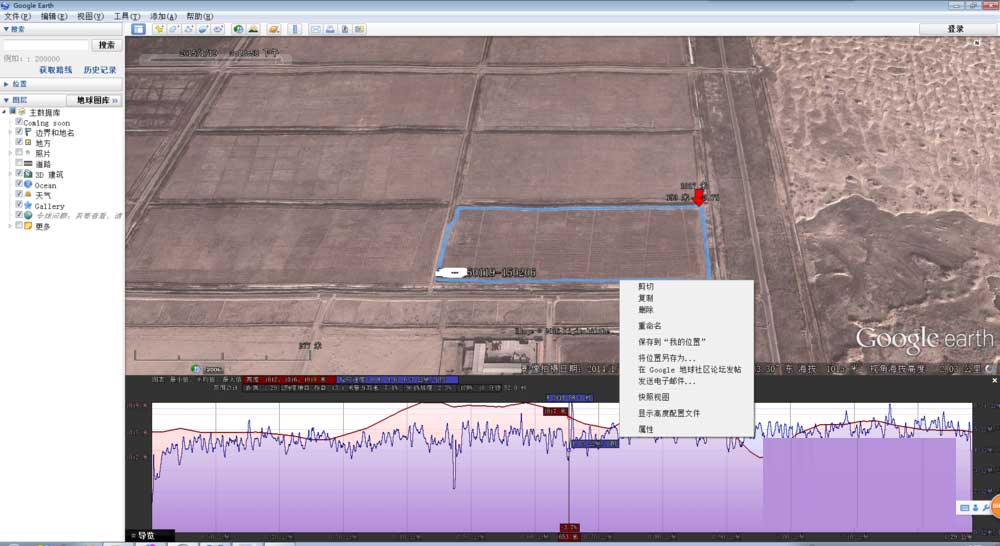
12、第十一步,这样我们就能看到具体的数据情况了,可以显示,测量的速度,海拔高度变化,测量的用时,测量的距离等相关信息都可以清晰地看到了!
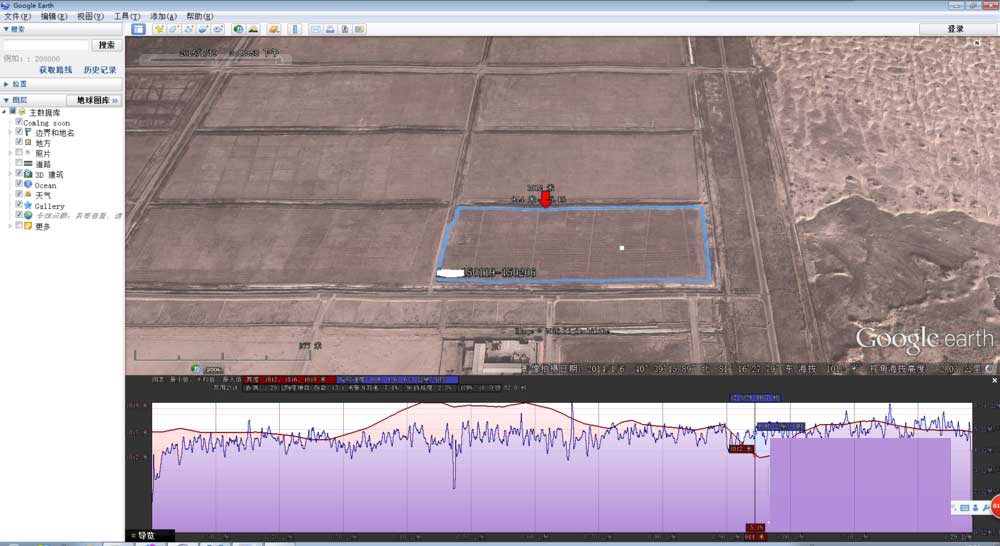
13、这样你就可以清楚地了解到具体的数据情况了,你的鼠标在运动,就可以看到数据点也在运行,显示时间和路程的具体变化!
教程结束,以上就是关于gpx文件怎么打开?用Google地球打开GPX文件查看详细航迹变化的方法介绍,需要的朋友快去下载使用吧!
相关推荐:
免责声明: 凡标注转载/编译字样内容并非本站原创,转载目的在于传递更多信息,并不代表本网赞同其观点和对其真实性负责。如果你觉得本文好,欢迎推荐给朋友阅读;本文链接: https://m.nndssk.com/rjwt/174783ch9fKt.html。



















