
steam下载完怎么关机?steam下载完电脑自动关机教程
番茄系统家园 · 2022-08-10 09:18:51
steam游戏一般都很大,很多朋友喜欢网上休息时自动下载,但是平台目前下载完成后又不能自动关机,下面小编教大家怎么设置下载完自动关机,供大家参考!
steam下载完电脑自动关机教程
启动你的steam客户端,输入账号登陆,如下图所示
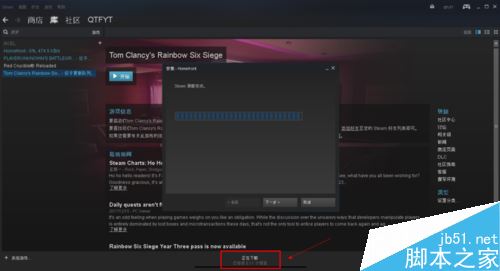
登陆后点击进入下载界面,如下图所示
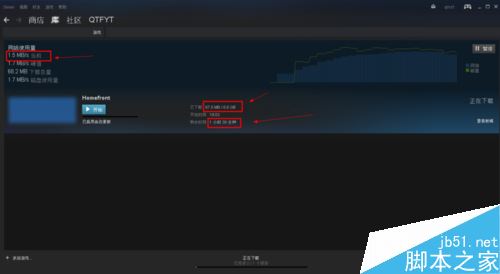
查看游戏下载速度,,然后看看游戏大小,检测一下系统计算的下载时间是否准确,确认下载完成时间,比如小编的为1小时40分,如下图所示
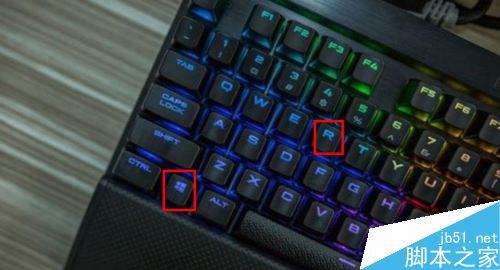
同时按下WIN+R组合键,如下图所示
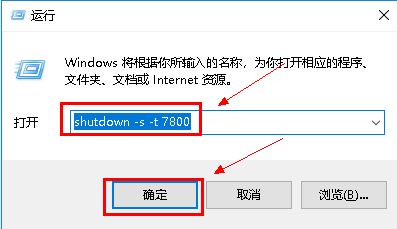
在文本框输入shutdown -s -t 7800,这个意思是在7800秒即130分钟后关机,就是将上述系统预估时间加30分钟来预估下载完成时间。点击确定按钮,如下图所示
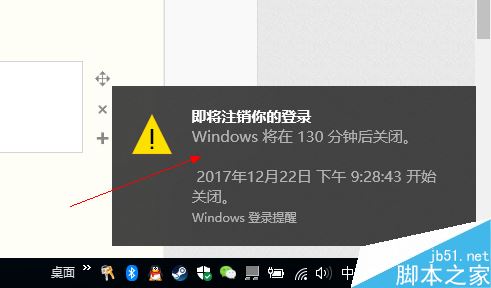
下载完成关机设定成功后系统右角有提示,如下图所示
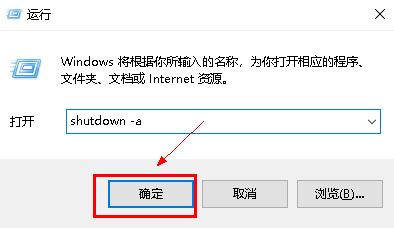
如果你要撤销关机计划,在运行界面输入shutdown -a,然后点击确定即可。如下图所示
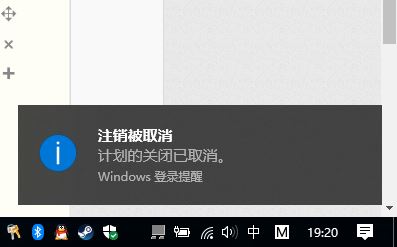
取消成功的界面如下图所示
相关阅读:
以上就是本篇文章的全部内容了,希望对各位有所帮助。如果大家还有其他方面的问题,可以留言交流,请持续关注!
免责声明: 凡标注转载/编译字样内容并非本站原创,转载目的在于传递更多信息,并不代表本网赞同其观点和对其真实性负责。如果你觉得本文好,欢迎推荐给朋友阅读;本文链接: https://m.nndssk.com/rjwt/174619q9JqDd.html。猜你喜欢
最新应用







热门应用













