
怎么在天正建筑里新建图层?天正创建新图层及更改图层颜色的方法介绍
番茄系统家园 · 2022-07-22 06:52:42
怎么在天正里新建图层?在天正绘图软件中,如何修改图层颜色?是很多新手用户都想知道的问题,在使用天正建筑软件绘图时,新建图层是在绘图过程中必要的一步,接下来小编就给大家说说如何在天正里面画图时创建新图层并更改图层颜色?
- 软件名称:
- T20天正建筑软件 V4.0 官方安装版(附注册机+过期补丁) 32/64位
- 软件大小:
- 396.1MB
- 更新时间:
- 2018-09-28
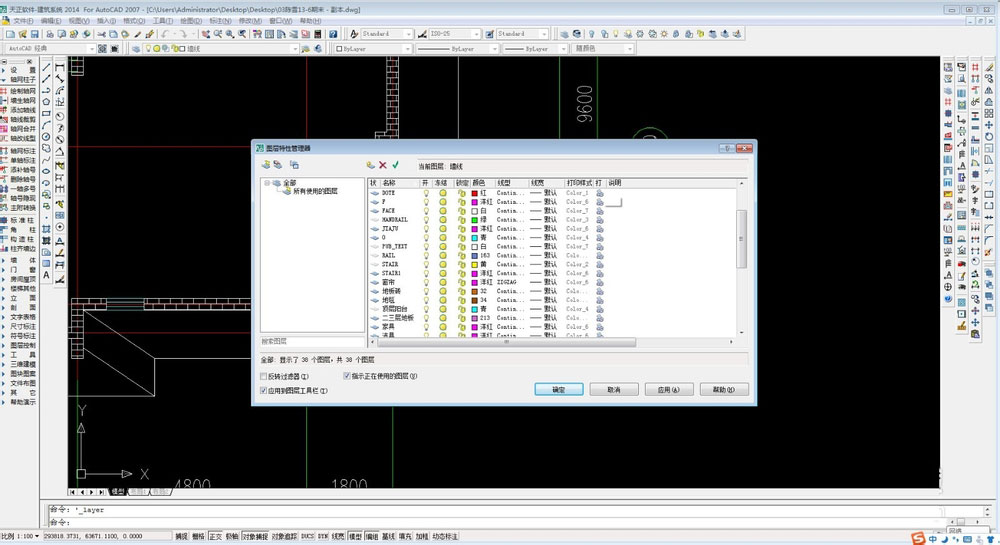
天正创建新图层及更改图层颜色的方法:
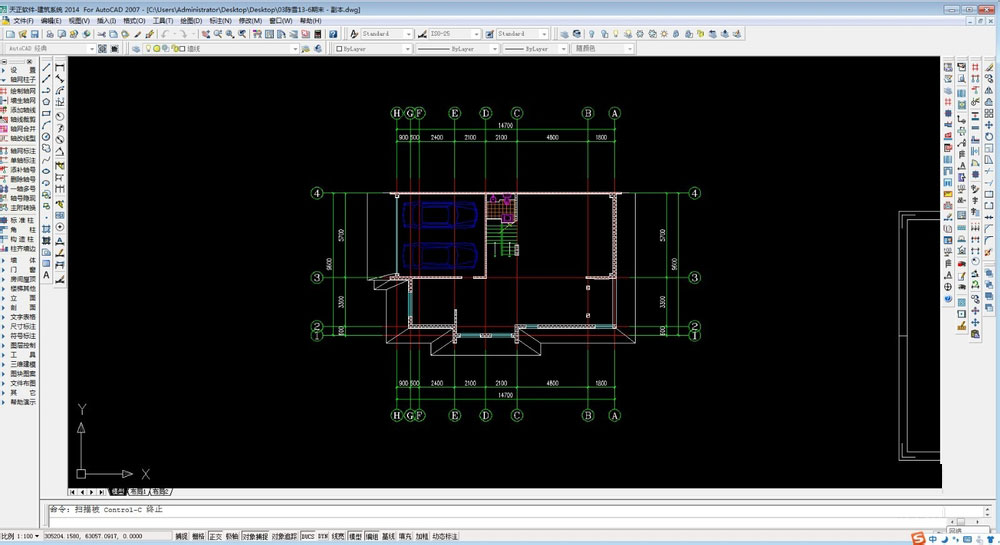
1、用天正打开图纸
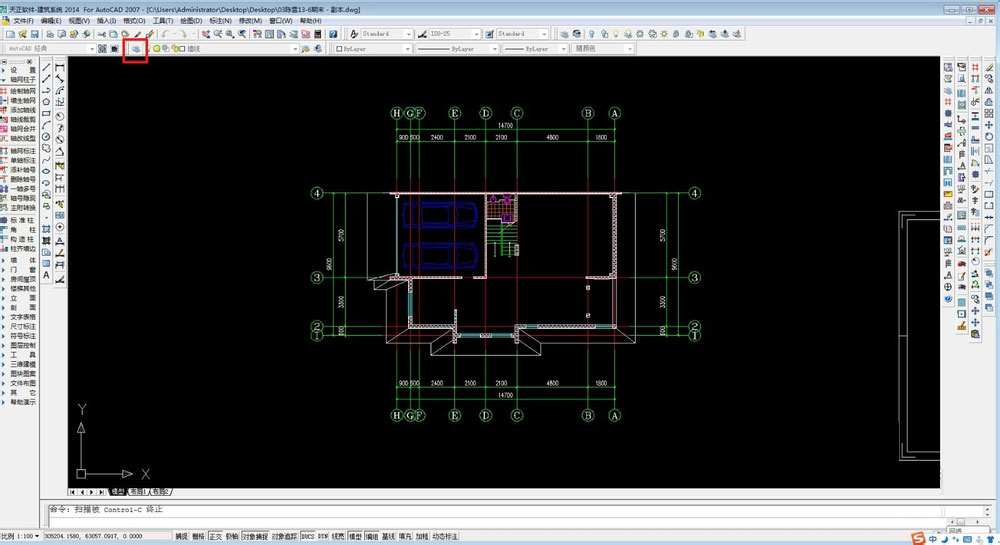
2、点击图层特性管理器,弹出窗口-新建图层-图层1-如图
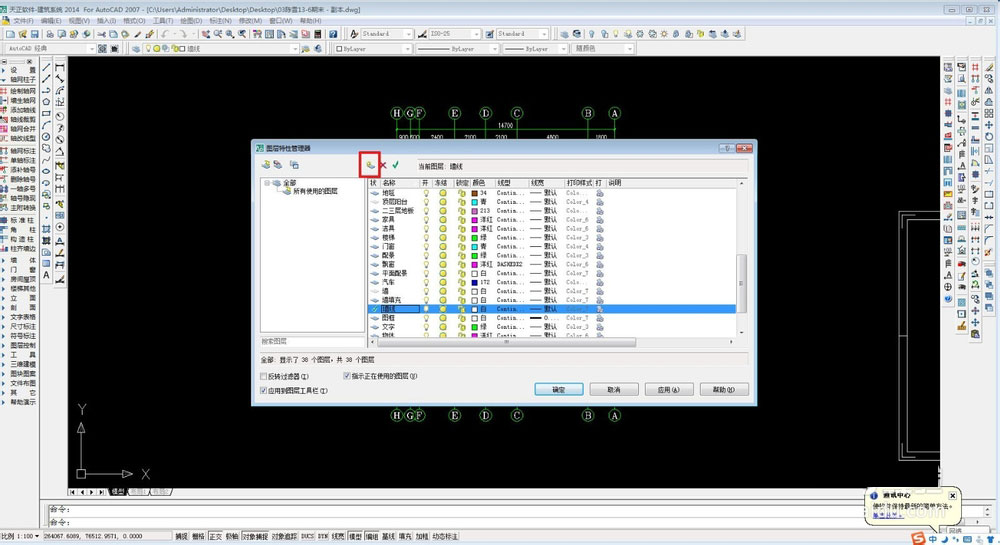
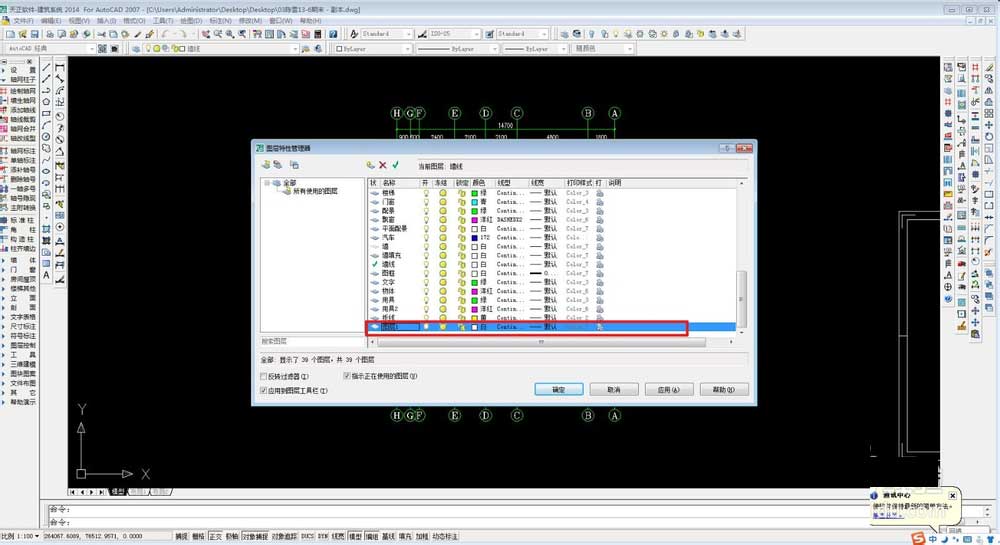
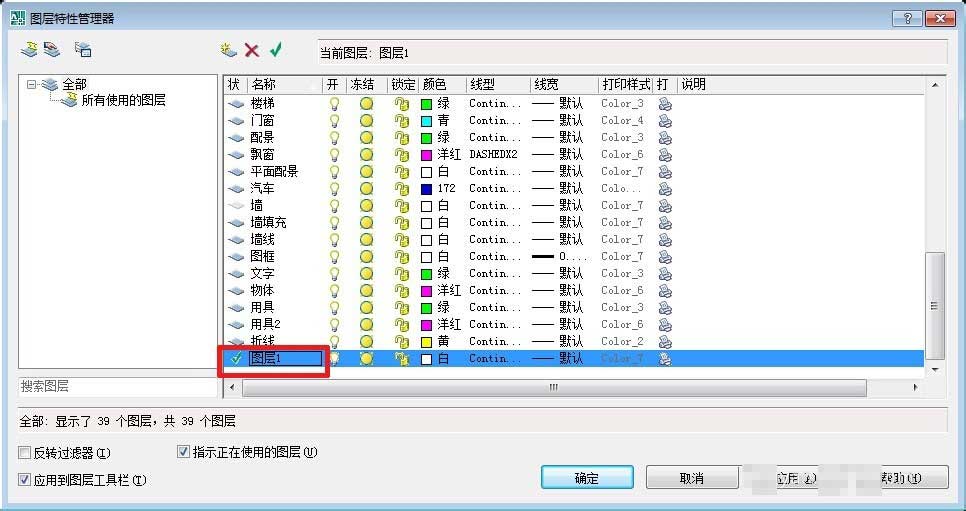
3、双击点击图层1-图层1前出现√符号,修改图层1这3个字-修改命名自己想修改的字,修改前确定图层1这3个字外框有黑线框才能修改。
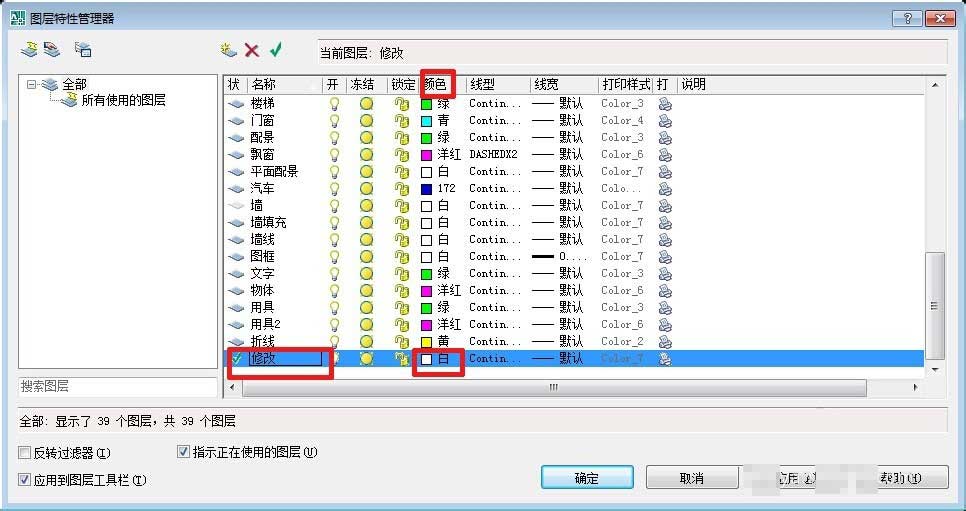
4、修改颜色,举例:图层1的颜色为白色,点击颜色那一列图层1的白这个字前面的白色框后弹出窗口-我选的绿色,当然可以选择其他颜色--点击确定,那我们现在的修改图层就为绿色,点击应用。如果现在想用修改的图层就点击确定。
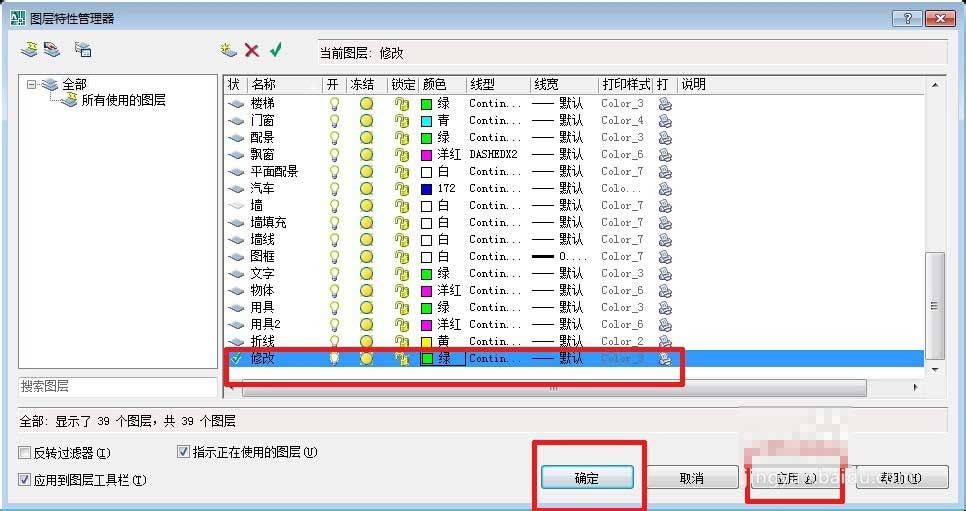
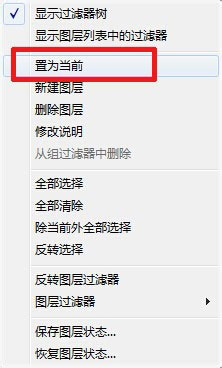
5、如果你想先用其他图层画图就在其他图层上点击鼠标右键后选择-设为当前图层-确定
文章结束,以上就是关于怎么在天正建筑里新建图层?天正创建新图层及更改图层颜色的方法介绍,希望大家看完有所收获!最后提醒大家新建完图层后一定要记得检查是否创建成功哦。
免责声明: 凡标注转载/编译字样内容并非本站原创,转载目的在于传递更多信息,并不代表本网赞同其观点和对其真实性负责。如果你觉得本文好,欢迎推荐给朋友阅读;本文链接: https://m.nndssk.com/rjwt/1743679Knm9E.html。猜你喜欢
最新应用







热门应用













