
vscode如何关闭自动更新提示?visual studio code禁止自动更新的方法介绍
番茄系统家园 · 2022-08-01 01:49:20
如何取消Visual Studio Code的自动更新提示?每次打开vscode编辑器,顶部总会提出版本更新提示,着实有点厌烦,那该怎么关闭自动更新提示呢?下面小编简单分享下vscode关闭自动更新提示的设置方法,希望对大家有所帮助!
- 软件名称:
- Visual Studio Code 32位 v1.59.0 官方最新安装版
- 软件大小:
- 75.9MB
- 更新时间:
- 2021-08-06
- 软件名称:
- Visual Studio Code 64位 v1.59.0 官方最新安装版
- 软件大小:
- 78.9MB
- 更新时间:
- 2021-08-06
vscode关闭自动更新提示的方法步骤
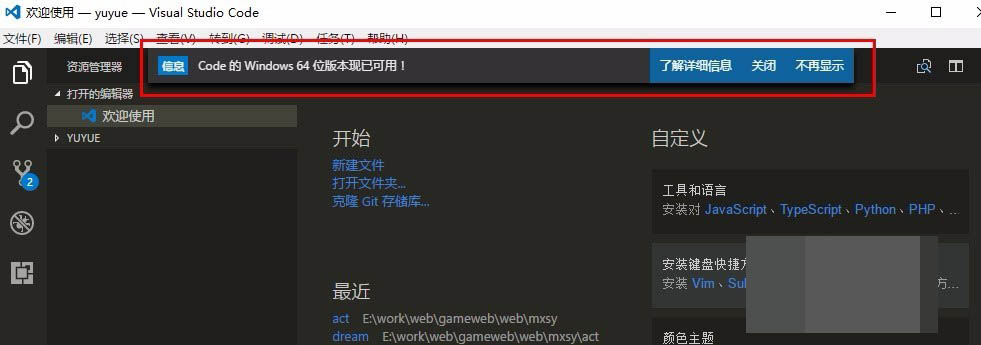
1、通常打开vscode编辑器,都会在主界面顶部提示 有版本更新;如图所示类似的提示:(小编刚刚已经安装了最新版;)
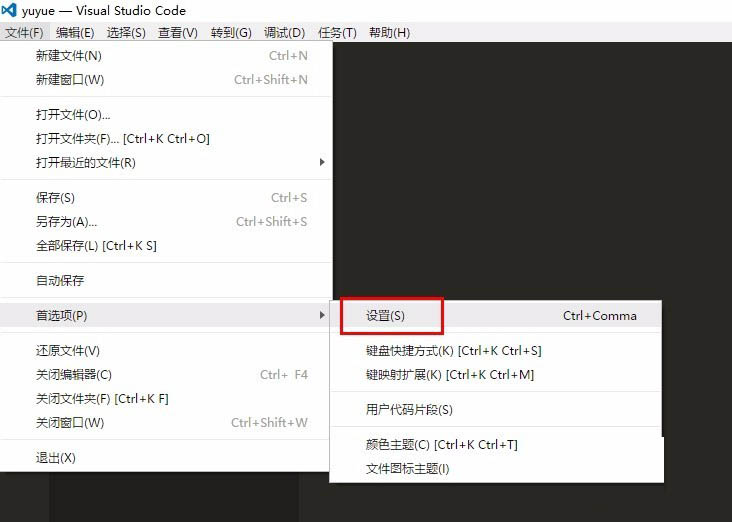
2、那么怎么关闭这个更新提示呢?首先打开vscode,点击顶部导航“文件”,鼠标移至“首选项”选项,然后点击“设置”;
3、这时会进去用户设置默认界面,找到顶部“搜索设置”输入框,在输入框中搜索“自动更新”;
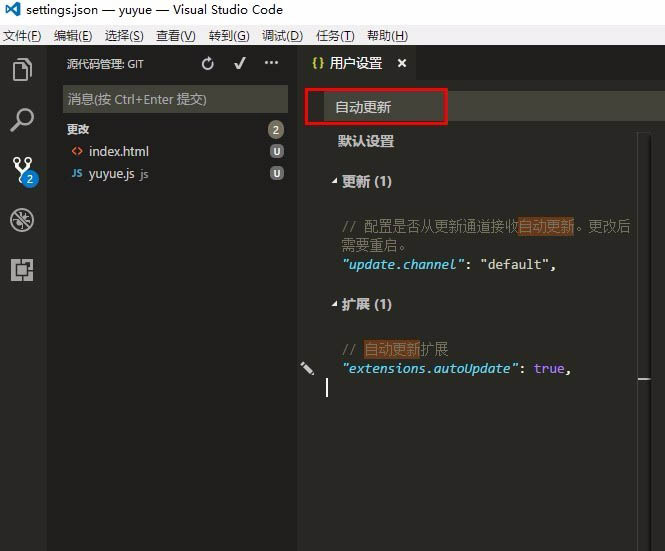
4、这时搜索结果中会出现两个选项;一个是更新,一个是扩展,我们点开“更新”选项,这就是我们要找到自动更新设置了;
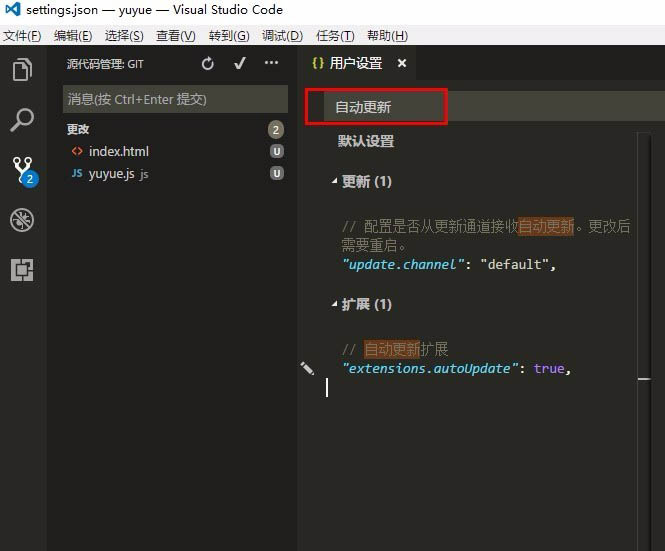
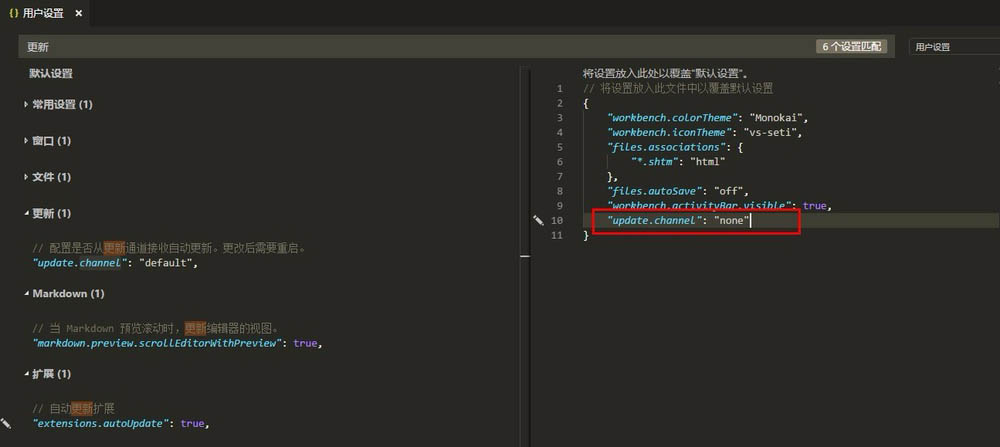
5、从解释上我们可以了解到,要关闭设置,需要重新设置“udate.channel”的值;我们复制这段键值代码到最右边的设置区域,将default值改为none,然后重启vscode编辑器即可更改自动更新默认设置;以后就不会自动更新了~
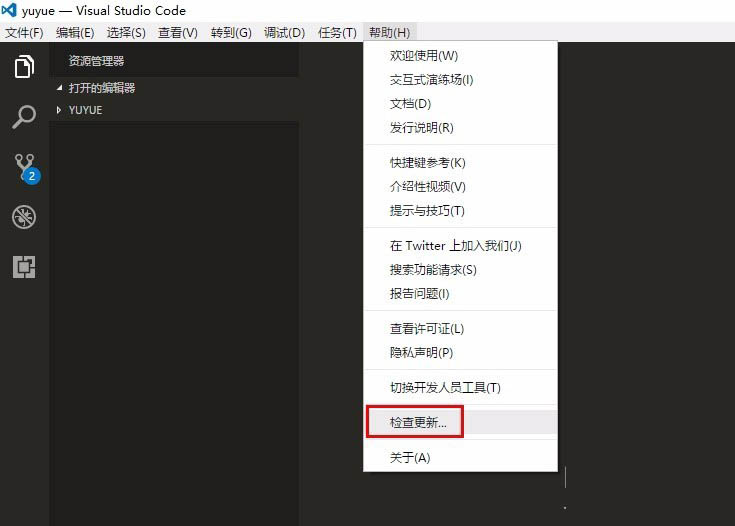
6、如果你想手动更新,可以在顶部菜单栏点击“帮助”——“检查更新”完成更版本新;
文章结束,以上就是关于vscode如何关闭自动更新提示?visual studio code禁止自动更新的方法介绍的全部内容,小编就给大家介绍到这里了,如果你觉得这篇文章还不错,而且对你有帮助,那就赶快分享给更多的人看到吧!更多精彩,尽在网站!
相关教程推荐:
免责声明: 凡标注转载/编译字样内容并非本站原创,转载目的在于传递更多信息,并不代表本网赞同其观点和对其真实性负责。如果你觉得本文好,欢迎推荐给朋友阅读;本文链接: https://m.nndssk.com/rjwt/167919PaslfN.html。猜你喜欢
最新应用







热门应用













