
OutLook2013邮箱怎么设置来信提醒?
番茄系统家园 · 2022-05-13 04:43:03
OutLook是比较常见的一个邮件客户端,平时工作中总是容易疏漏邮件信息,想要做到实时收到新来邮件,这就需要设置邮件到达提醒: 本文以outlook2013版本介绍,也是借鉴前人的经验来做的,希望能给大家提供到点帮助,谢谢。
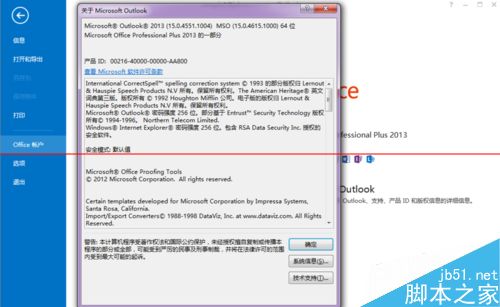
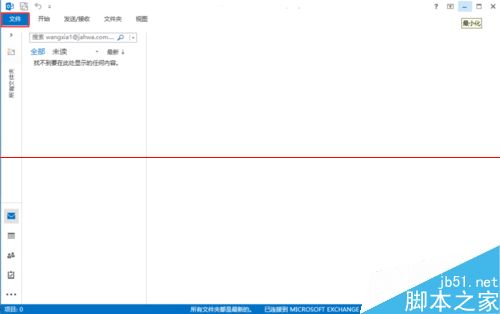
1、启动您的OutLook2003邮件客户端,点击左上角的文件:
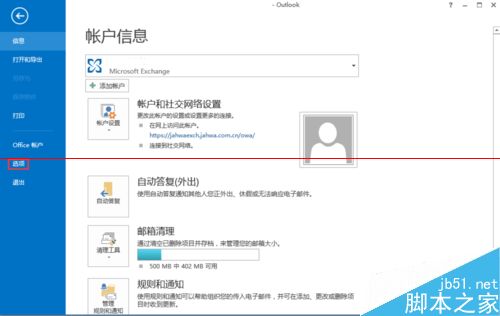
2、在文件一列选择选项按钮:
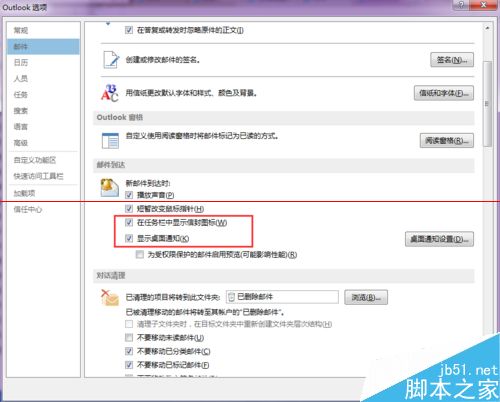
3、在OutLook选项中选择邮件选项框并找到邮件到达选项卡:
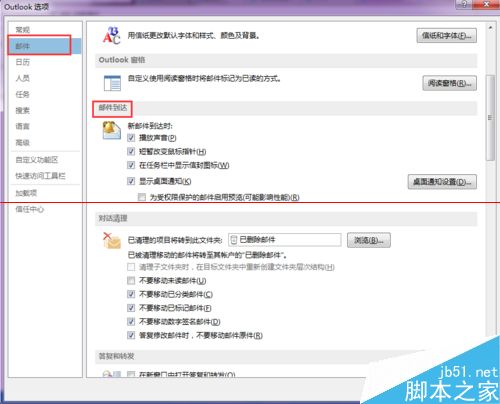
4、在邮件到达选项卡中记住勾选在任务栏中显示信封图标和显示桌面通知:
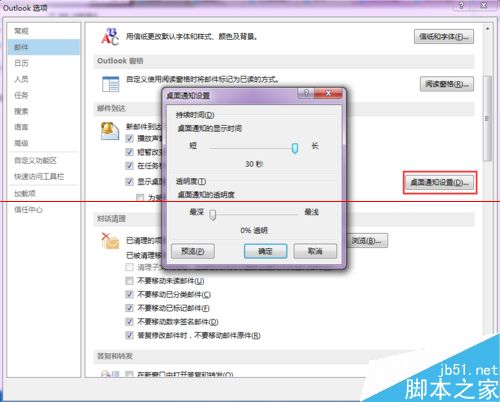
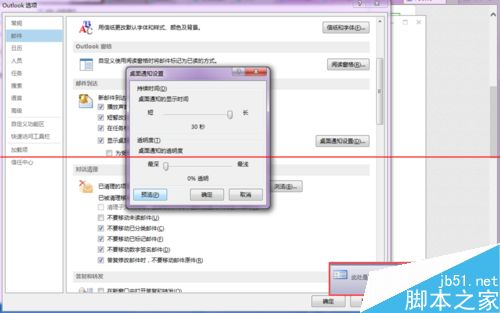
5、点击桌面通知设置您可以对所做更改进行预览和相关显示设置
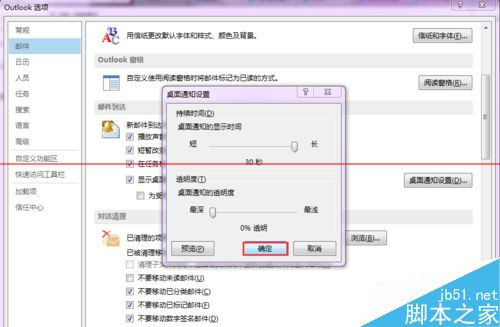
6、点击确定按钮,这样下次来信您就可以看到来信通知了。
猜你喜欢
最新应用







热门应用













