
剪映淡入淡出转场在哪里 剪映app音频添加淡入淡出的效果教程
番茄系统家园 · 2022-05-06 09:31:53
剪映音频淡入淡出转场在哪里?在做转换的时间不仅视频可以做淡入淡出效果,音频也是可以的,有的朋友可能还不太清楚具体的操作方法吧。今天,小编为大家带来了剪映app音频添加淡入淡出的效果教程。感兴趣的朋友快来了解一下吧。
- 软件名称:
- 剪映(视频编辑软件) for android v5.9.0 安卓手机版
- 软件大小:
- 49.7MB
- 更新时间:
- 2021-07-27
剪映app音频添加淡入淡出的效果教程
在手机剪映中,插入视频后,将下方的音频栏打开
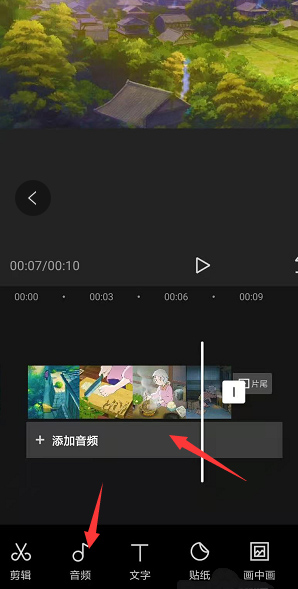
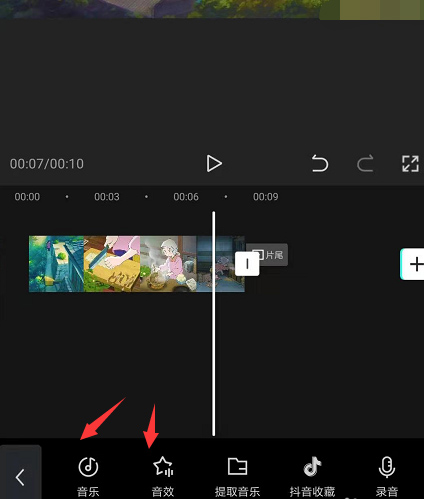
然后找到音频选项,添加音频文件置入
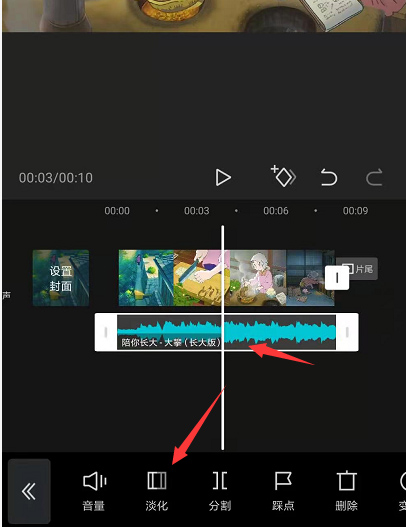
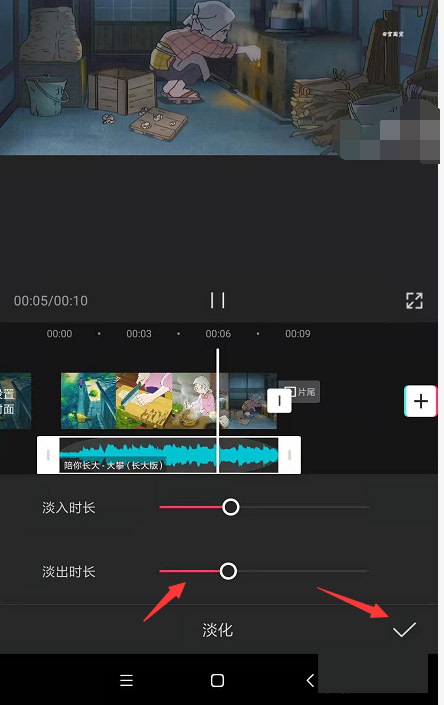
点击插入的音频轴后,在下方会出现属性设置,选择其中的淡化属性
在淡化面板中,就可以选择添加淡入/淡出
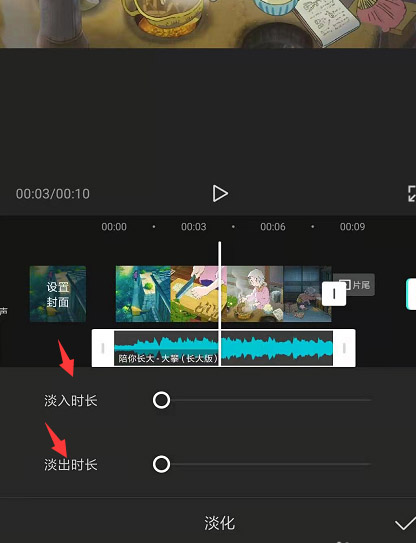
修改时间长短,然后确定保存设置即可。
以上便是小编为大家分享的"剪映淡入淡出转场在哪里 剪映app音频添加淡入淡出的效果教程"的全部内容,希望能够帮到你,持续发布更多资讯,欢迎大家的关注。
免责声明: 凡标注转载/编译字样内容并非本站原创,转载目的在于传递更多信息,并不代表本网赞同其观点和对其真实性负责。如果你觉得本文好,欢迎推荐给朋友阅读;本文链接: https://m.nndssk.com/rjwt/166305qDauMY.html。猜你喜欢
最新应用







热门应用













