
SilverFast HDR Studio如何安装激活?数字成像软件安装激活教程
番茄系统家园 · 2022-04-27 09:26:15
SilverFast HDR Studio是一款非常好用的图像优化软件,功能强大,可以轻松达到你想要的效果,操作也很简单,感兴趣的朋友不要错过了。
- 软件名称:
- 数字成像软件 SilverFast HDR Studio 8.8.0r15 中文特别版(附激活教程)
- 软件大小:
- 208MB
- 更新时间:
- 2019-04-02
安装激活教程
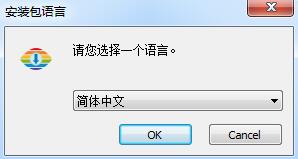
1.下载解压后根据电脑系统选择32或64位安装,小编的电脑是64位的,所以双击"SF-8.8.0r14(HDR)_x64.exe"选择简体中文安装
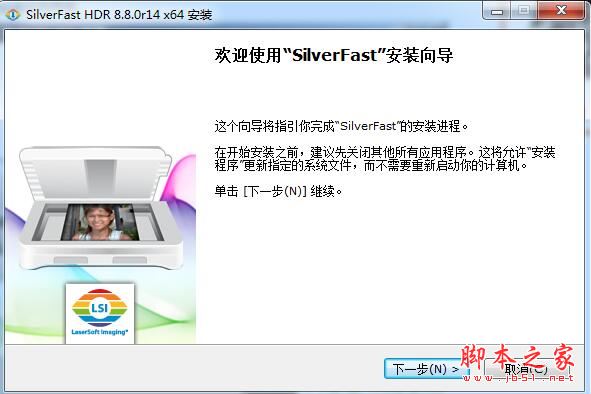
2.点击下一步
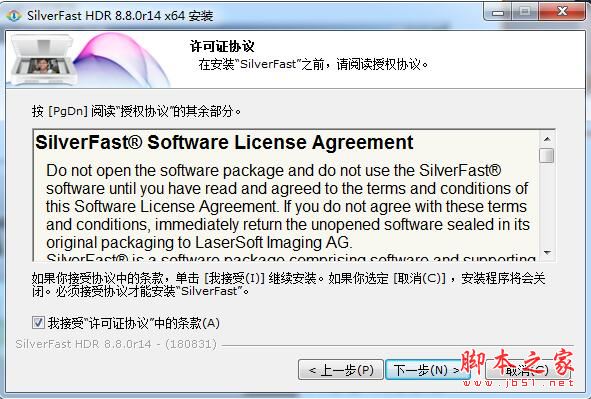
3.勾选我接受许可证协议中的条款,点击下一步
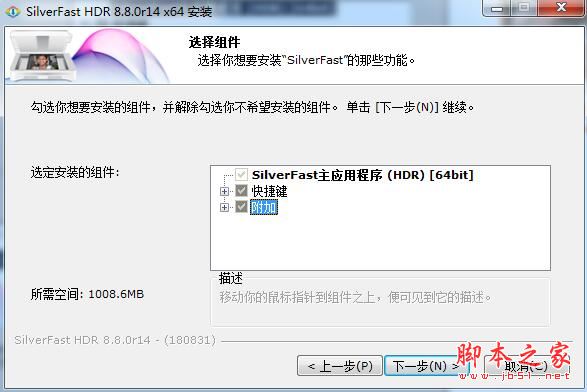
4.安装的组件已选好,进行下一步
5.选择目标文件夹,我选择安装在E盘,点击安装
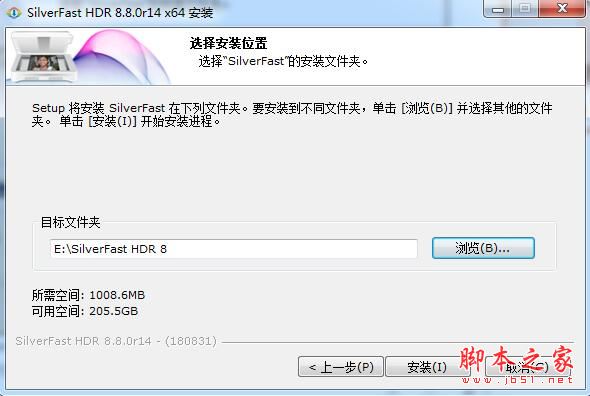
6.等待安装完成
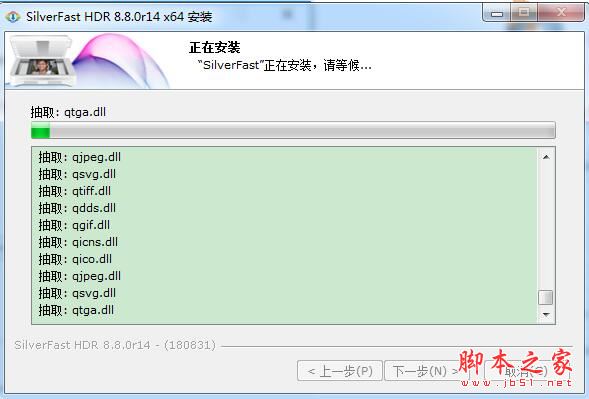
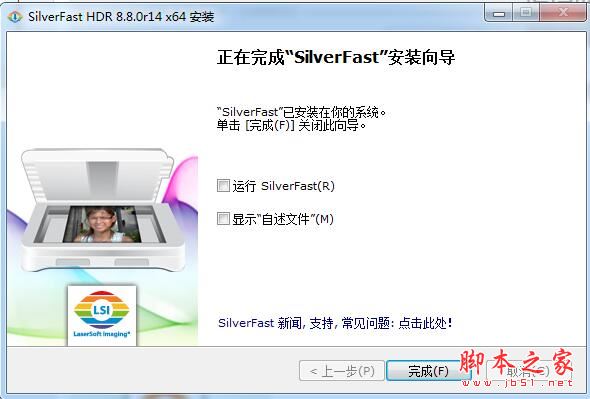
7.安装完成后直接退出,不要运行软件
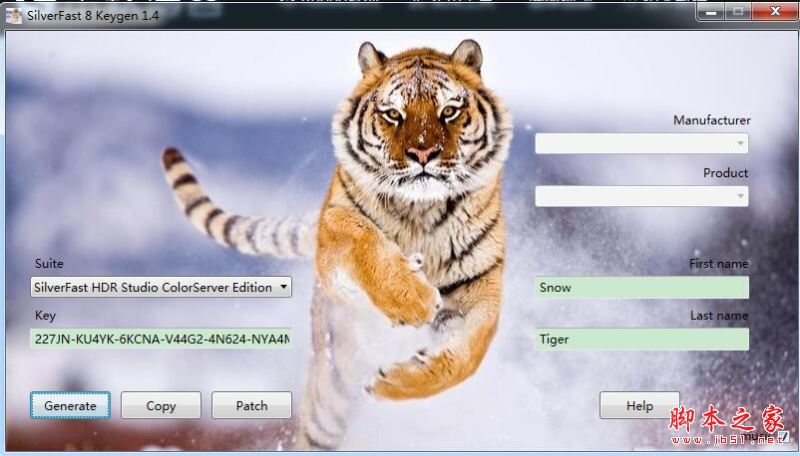
8.以右键管理员方式运行安装包中的注册机"keygen.exe",选择SilverFast HDR Studio ColorServer Edition,点Generate,生成序列号,然后不要关闭注册机直到注册成功
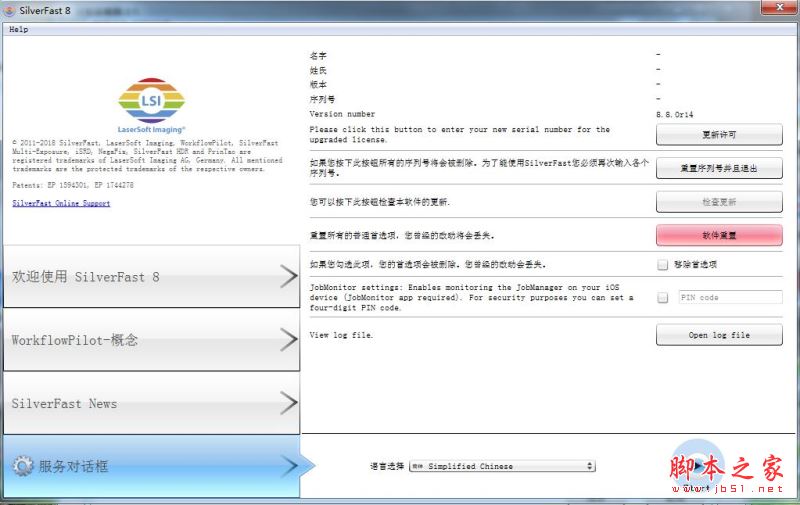
9.运行软件,点击"服务对话框","更新许可"
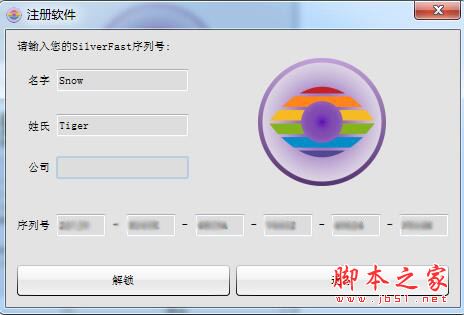
10.然后开始注册软件,复制输入注册机中的名字和序列号,点击解锁
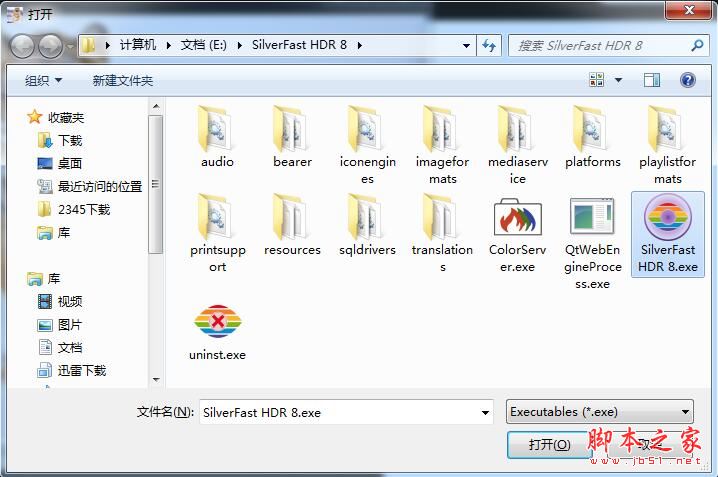
11.点击注册机中的patch,选择安装目录下的"SilverFast HDR 8.exe"开始打补丁,随之跳出的页面选择确定即可
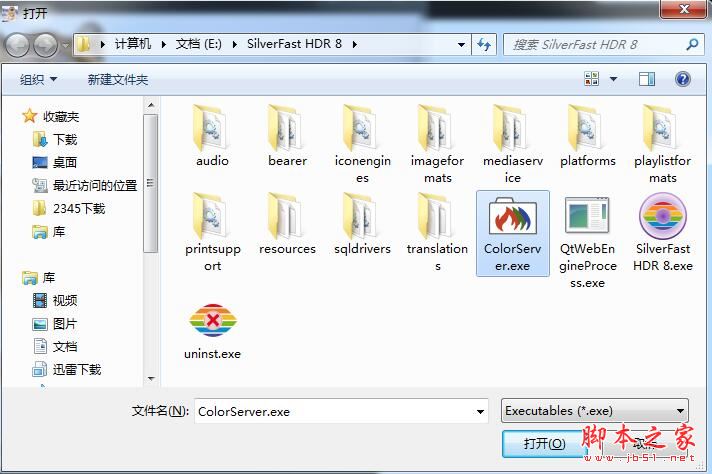
12.再次点击注册机中的patch,选择安装目录下的"ColorServer.exe"开始打补丁,一样选择确定
13.至此软件安装破解完成
免责声明: 凡标注转载/编译字样内容并非本站原创,转载目的在于传递更多信息,并不代表本网赞同其观点和对其真实性负责。如果你觉得本文好,欢迎推荐给朋友阅读;本文链接: https://m.nndssk.com/rjwt/165105BzaHYL.html。猜你喜欢
最新应用







热门应用













