
WPS表格怎样修改批注的形状?WPS修改批注形状的技巧
番茄系统家园 · 2022-08-12 05:39:32
WPS表格怎样修改批注的形状?当我们想要使表格更加多样化一些,可能会用到批注,那么你们知道怎么修改批注形状吗,不清楚的快来学习吧。
- 软件名称:
- WPS 2021尝鲜版 11.1.0.10168.12012 官方最新免费版
- 软件大小:
- 161MB
- 更新时间:
- 2020-11-28
WPS修改批注形状的技巧:
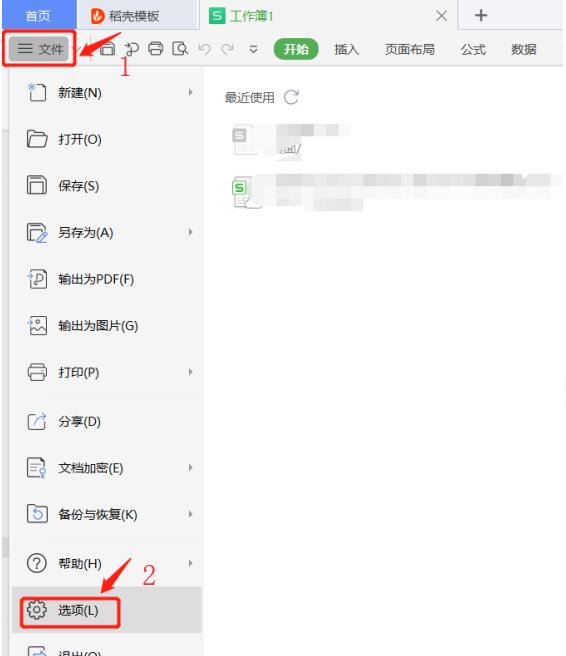
第一步,打开一个Excel表格,点击左上方的【文件】,再点击下方的【选项】:
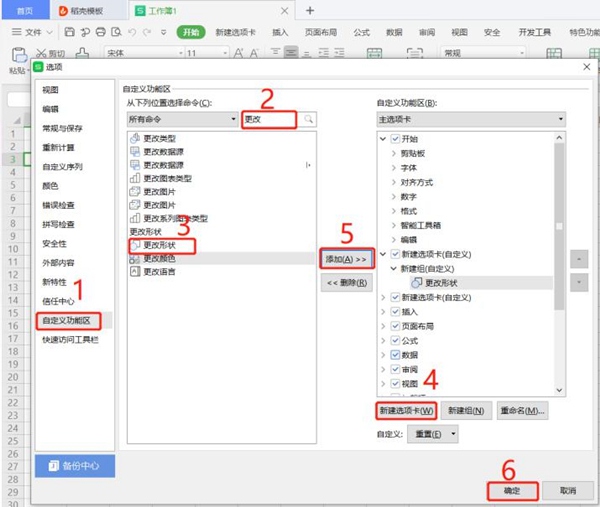
第二步,在选项界面,点击【自定义功能区】,在搜索查找命令框中输入【更改】,在下面找到并点击【更改形状】,然后点击右侧【新建选项卡】,再点击【添加】,最后点击【确定】:
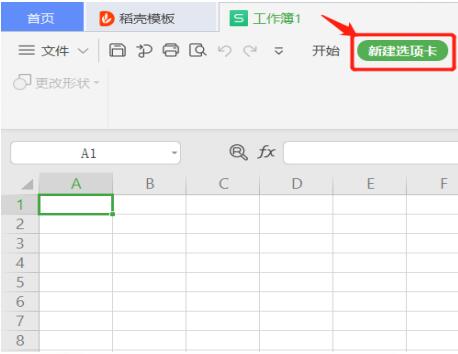
第三步,这是我们可以看到上方菜单栏中有【新建选项卡】的标识,此时更改形状处还是灰色的:
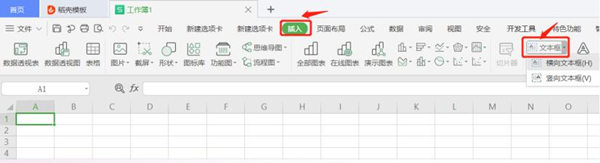
第四步,我们插入一个批注。点击【插入】,再点击【文本框】,输入【批注】为例:
第五步,点击上方的【新建选项卡】,我们可以看到【更改形状】处亮了起来:
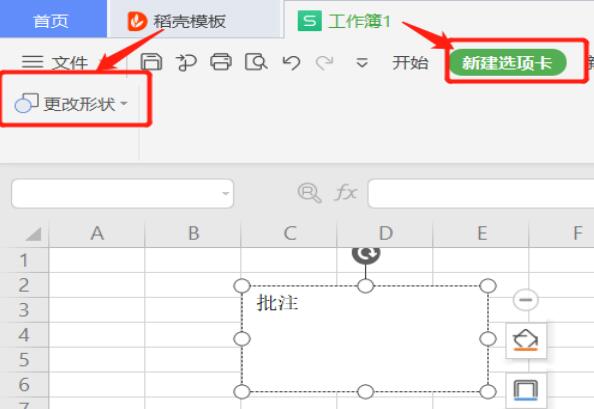
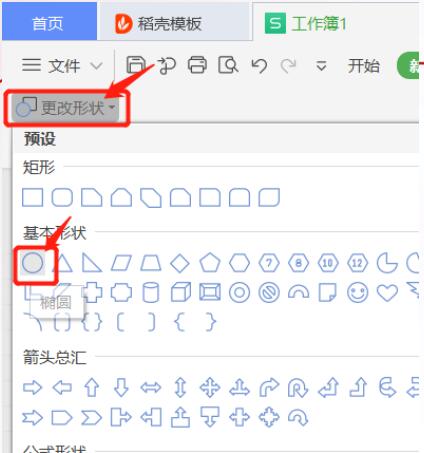
第六步,点击【更改形状】,选择一个自己想要的形状,以下以圆形为例:
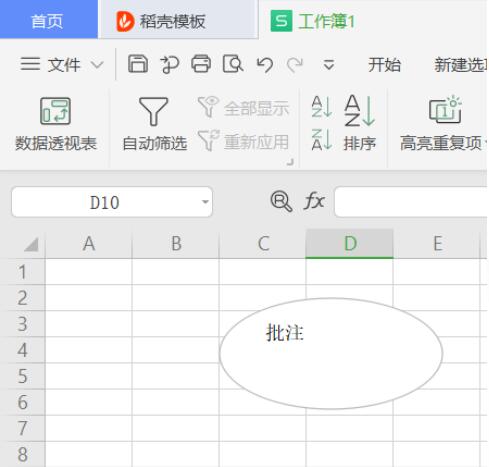
这样,我们就更改了批注的形状了:
以上就是小编给大家带来的WPS修改批注形状的技巧,更多精彩内容请关注网站。
免责声明: 凡标注转载/编译字样内容并非本站原创,转载目的在于传递更多信息,并不代表本网赞同其观点和对其真实性负责。如果你觉得本文好,欢迎推荐给朋友阅读;本文链接: https://m.nndssk.com/rjwt/164638fBKRQU.html。猜你喜欢
最新应用







热门应用













