
wps中word文档改写模式和即点即输的使用技巧
番茄系统家园 · 2022-08-10 02:30:31
wps中word文档如何使用改写模式和即点即输?大家知道wps中word文档改写模式和即点即输的使用技巧吗,今天小编带领大家一起来学习word文档改写模式和即点即输使用的小技巧。
- 软件名称:
- wps office 2019正式版 v11.1.0.10314 中文最新安装版
- 软件大小:
- 153MB
- 更新时间:
- 2021-07-30
wps中word文档改写模式和即点即输的使用技巧:
改写模式:
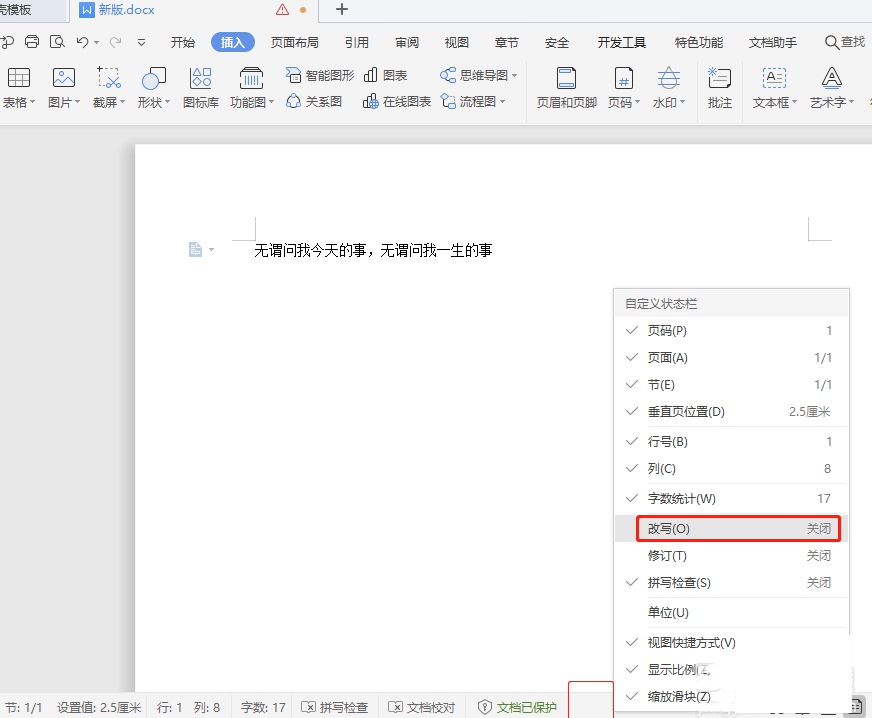
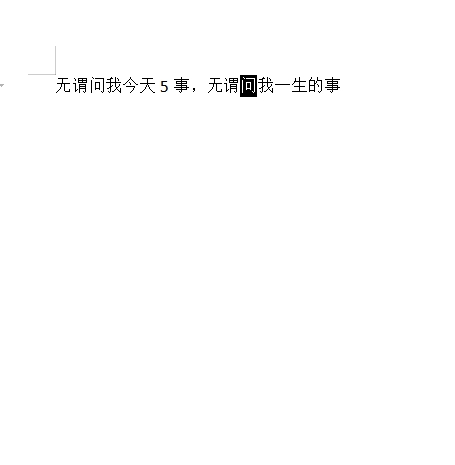
1.在文档最下面空白处右击,把“改写”功能打开。
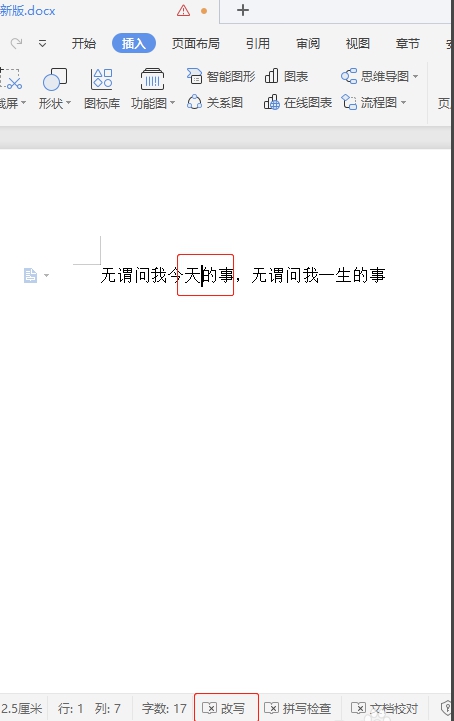
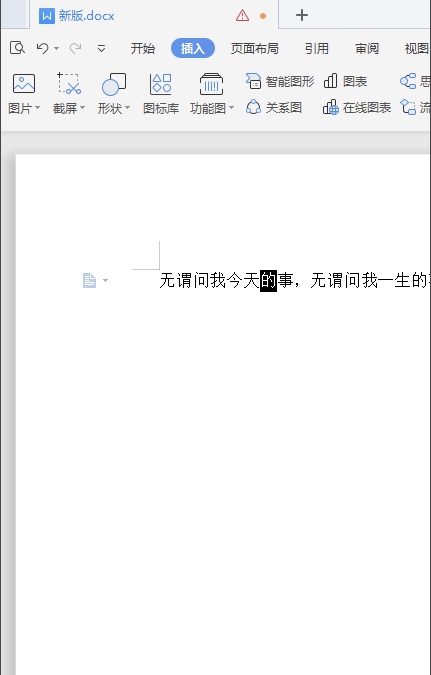
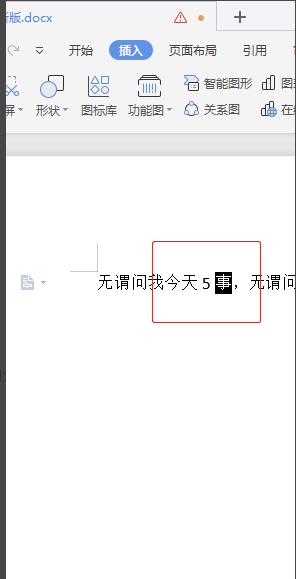
2.光标选择一处位置,点击改写功能,光标就会变成黑色块并包住右边的字,随便输入就能把包住的文字替换掉,且后面的内容会随着修改而修改。改完了再点击改写把功能关闭就行了。例如我输入“5”.
3.同样,按下键盘上的insert也是一样的。
即点即输功能:
1.想要在文档其他位置输入文字,按回车太麻烦时可以使用“即点即输”功能。例如要在空白处输入内容,
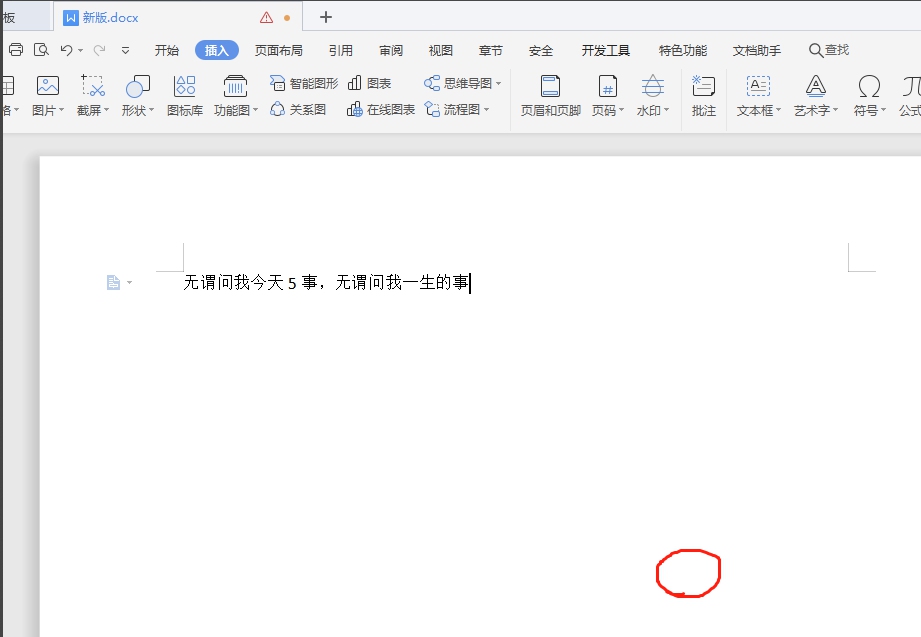
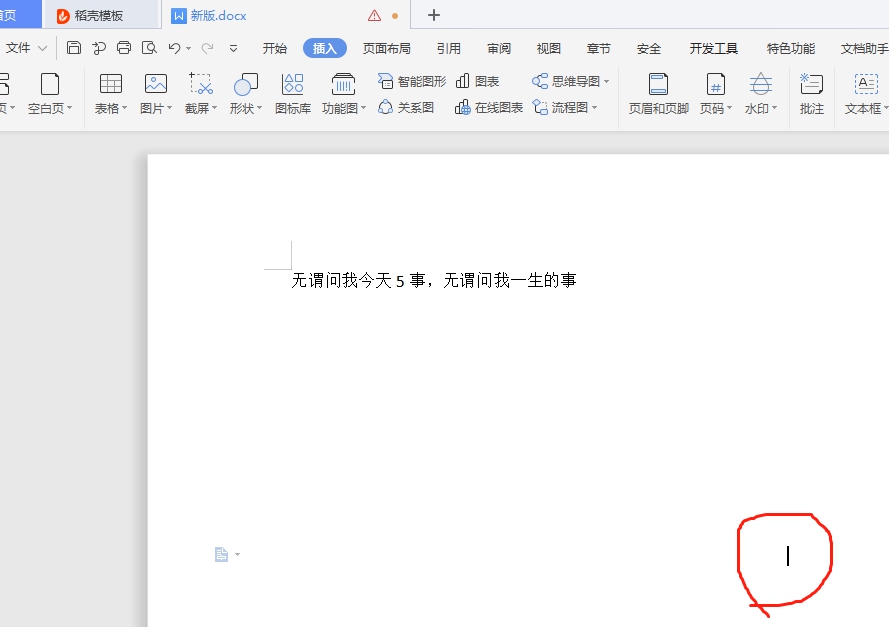
2.在空白处双击鼠标,即可输入文字。可以看到光标在闪动。
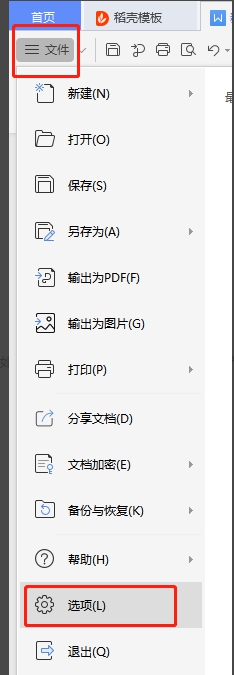
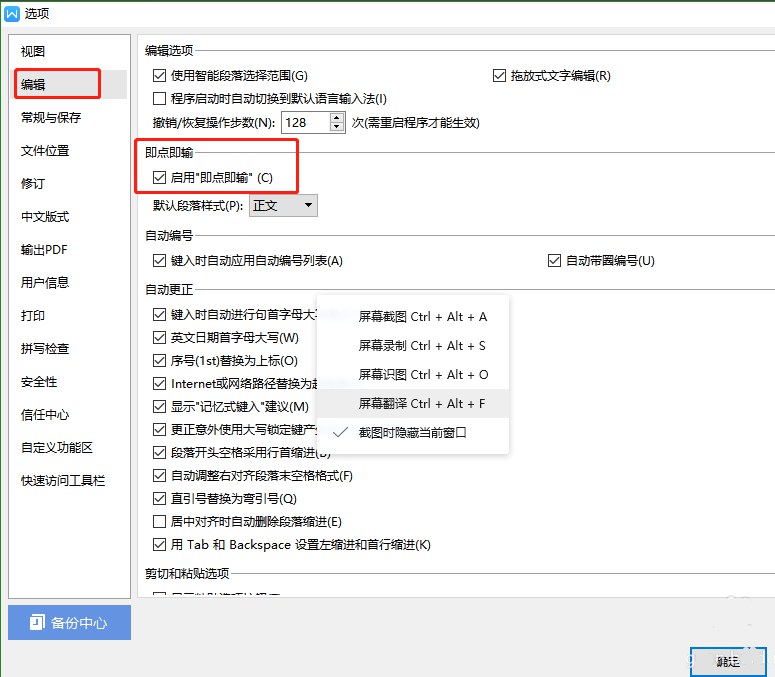
3.双击不能编辑的同学,点击文件——选项,找到“编辑”,把“即点即输”勾上即可。
以上就是小编给大家带来的wps中word文档改写模式和即点即输的使用技巧,更多精彩内容请关注网站。
免责声明: 凡标注转载/编译字样内容并非本站原创,转载目的在于传递更多信息,并不代表本网赞同其观点和对其真实性负责。如果你觉得本文好,欢迎推荐给朋友阅读;本文链接: https://m.nndssk.com/rjwt/16461224hVzh.html。猜你喜欢
最新应用







热门应用













