钉钉怎么开启远程视频会议?钉钉开启远程视频会议教程
番茄系统家园 · 2022-03-02 01:32:44

钉钉开启远程视频会议教程
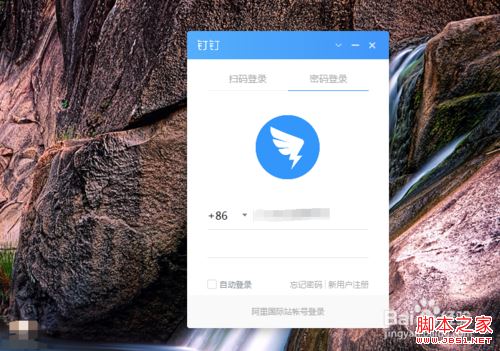
点击打开电脑钉钉。

输入账号登录钉钉。
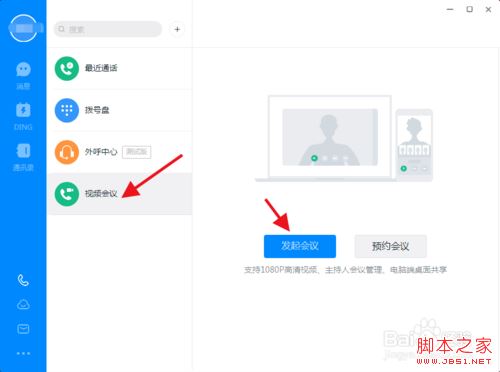
点击左侧的电话图标。

点击“视频会议-发起会议”。
选择摄像头和麦克风后点击“开始会议”。
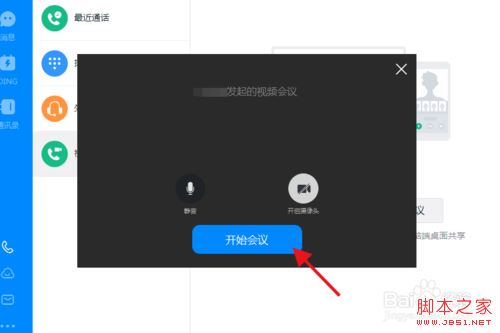
这样就开启了视频,邀请好友加入即可。

猜你喜欢
最新应用







热门应用

番茄系统家园 · 2022-03-02 01:32:44
钉钉开启远程视频会议教程
点击打开电脑钉钉。
输入账号登录钉钉。
点击左侧的电话图标。
点击“视频会议-发起会议”。
选择摄像头和麦克风后点击“开始会议”。
这样就开启了视频,邀请好友加入即可。













