
Word2016如何将文件夹设置为打开文件的默认位置
番茄系统家园 · 2022-03-12 11:54:29
如果经常要打开的文件位于某特定文件夹,可以将该文件夹设置为打开文件的默认位置,从而加快打开文件的速度。本文为大家介绍一下方法。

Word2016
方法/步骤
首先,打开Word文档,点击上方任务栏中的“文件”。
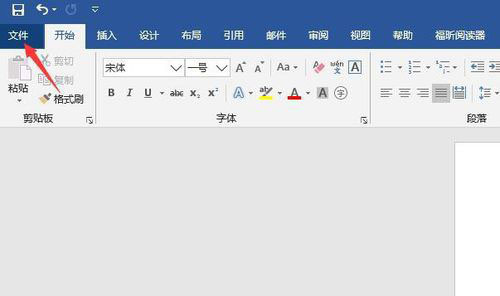
弹出文件功能区后,在左侧列表中点击“选项”一栏。

打开Word选项的对话框之后,点击左侧列表中的“保存”,如图。
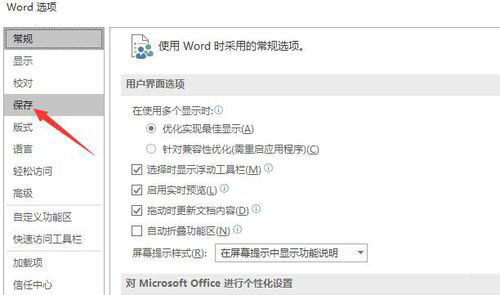
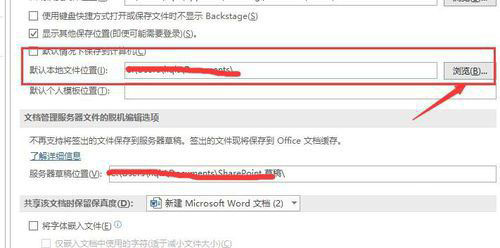
之后,在对话框右侧找到“默认本地文件位置”,其中显示的即为当下所打开文件的默认位置,点击该栏右侧的“浏览”。
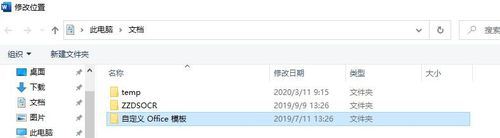
打开“修改位置”对话框,选择文档所要保存的文件夹位置,点击确定返回Word选项对话框,然后再次点击确认即可。
注意事项
文档的默认位置通过另存为功能也可取得类似作用。
相关阅读:
猜你喜欢
最新应用







热门应用













