
小米电视盒子Airplay在iPhone上的使用方法
番茄系统家园 · 2022-03-04 02:58:30
小米最新发布的小米电视,带了电视盒子的功能,支持 Airplay 功能。 Airplay 是苹果 iOS 系统的镜像输出功能,可以把手机上的照片,视频和游戏投射到支持 Airplay 的设备上。这里以 iPhone 为例,下面简单介绍下如何用使用小米电视 Airplay 功能的操作方法。
第一步、连接无线
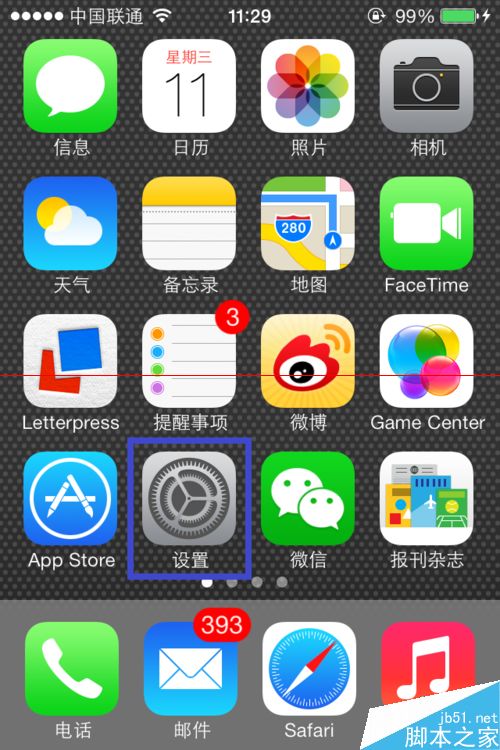
1、想要使用 Airplay 功能,小米电视和 iOS 设备都必须先接入同一个无线网络。 先打开 iPhone 主屏上的“设置”图标,如图所示
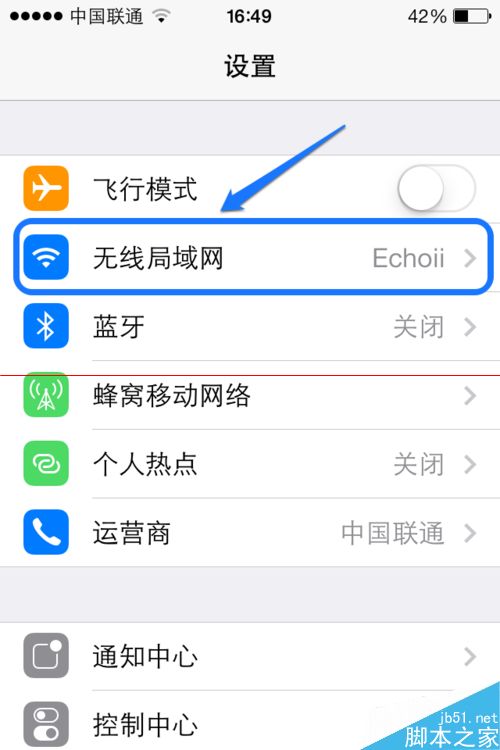
2、随后在设置列表中点击打开“无线局域网”选项,如图所示
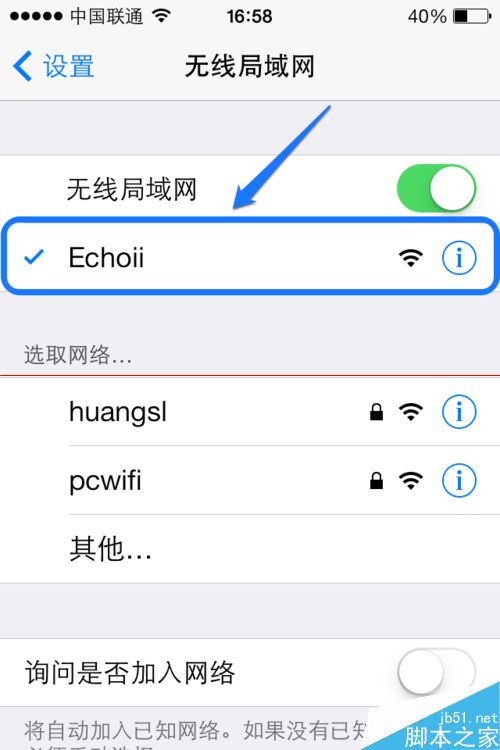
3、然后确认当前手机所连接的无线网络,如图所示
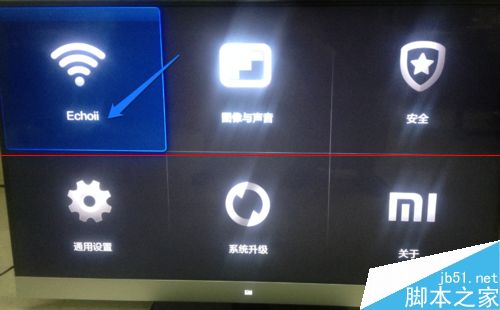
4、接下来请把小米电视接入同样的无线网络,切记一定要接入同一个无线网络。
第二步、在iPhone上打开Airplay
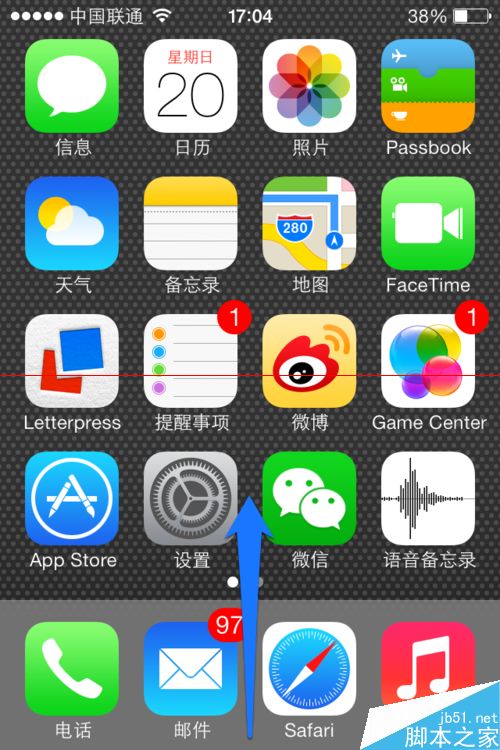
1、当 iPhone 与小米电视都连接在同一个无线局域网时,iPhone 会自动检测到小米电视的 Airplay 功能。这里以当前最新的 iOS7 系统为例,在 iPhone 主屏上用手指向上滑动,打开“控制中心”界面,如图所示
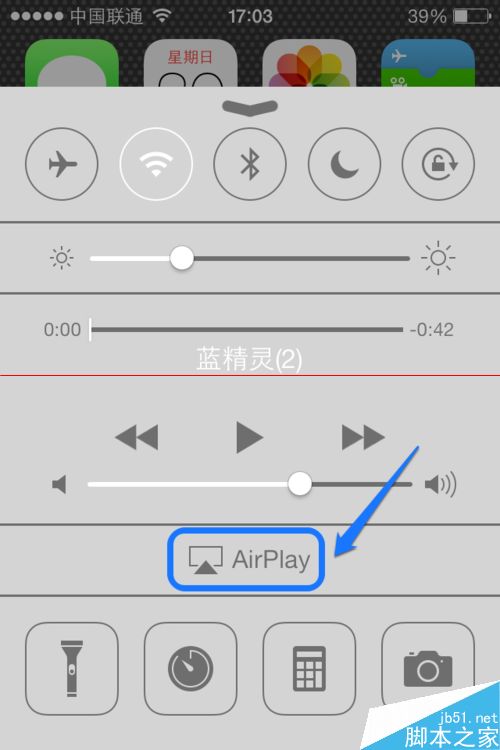
2、随后在控制中心中点击“Airplay”选项,如图所示
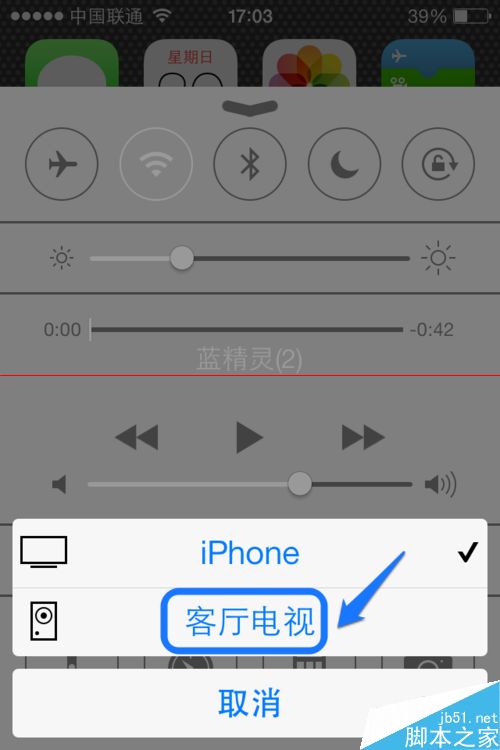
3、接下来请选择小米电视 Airplay 的“客厅电视”选项,如图所示
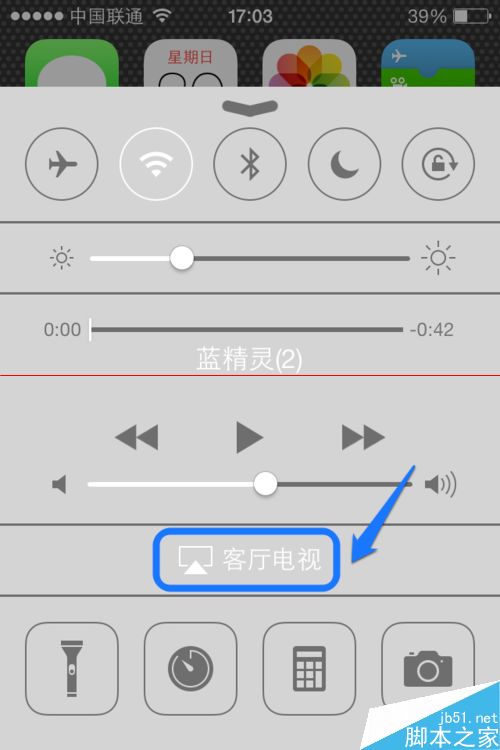
4、这里在控制中心界面中应该看到 Airplay 显示“客厅电视”字样,如图所示
第三步、无线投射到小米电视
1、当我们在 iPhone 上打开 Airplay 功能并连接到小米电视以后,比如这里以照片为例,打开 iPhone 上的照片,如图所示
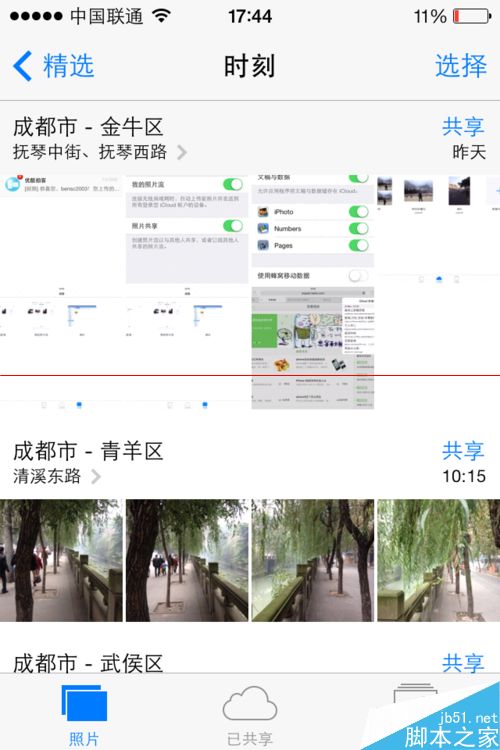
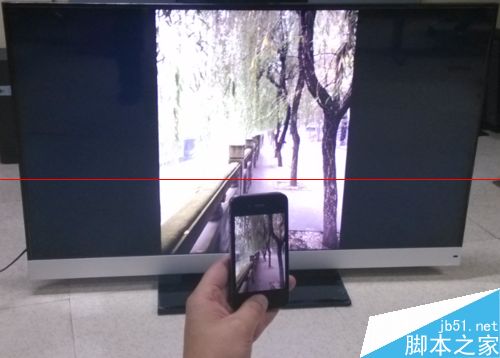
2、任意打开一张照片即可投射到小米电视上,如图所示
3、又比如在 iPhone 上播放视频,这里以优酷为例随意播放了一个视频,如图所示
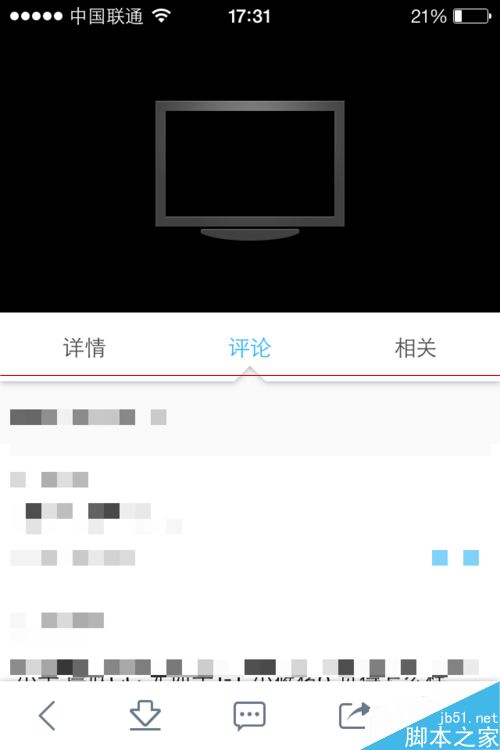
4、随后即可在小米电视上看到 iPhone 上的播放的视频被投射过去,如图所示

注意事项:有时候可能会在 iPhone 找不到小米电视的 Airplay,这时请把小米电视关机再开机就可以了。
免责声明: 凡标注转载/编译字样内容并非本站原创,转载目的在于传递更多信息,并不代表本网赞同其观点和对其真实性负责。如果你觉得本文好,欢迎推荐给朋友阅读;本文链接: https://m.nndssk.com/rjwt/163992E7yWTS.html。



















