
电脑版泰语输入法安装图文教程介绍(附下载)
番茄系统家园 · 2022-06-20 08:59:22
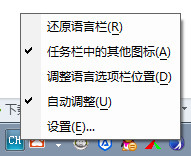
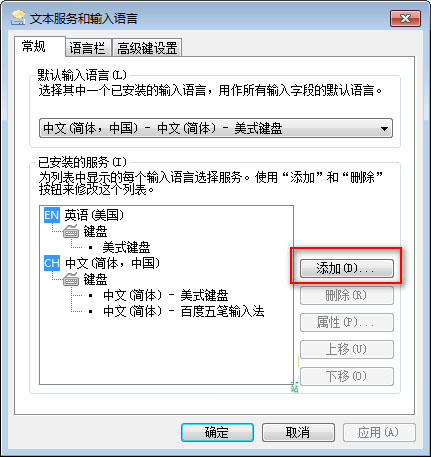
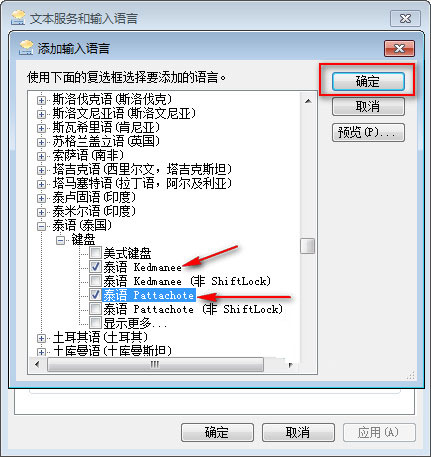
一般的正版XP、VISTA和WIN7的用户可以直接添加泰文输入法而不用另外去下载安装泰语一个输入法程序,直接右键点击右下角输入法处【CH】——【设置】——【添加】——【泰语】——【键盘】泰文Kedmanee"及"泰文Pattachote"(一次增加一个)——【确定】——ok!!! 使用的时候点击【ch】切换到【Th 泰语】就OK了。
方法一 手动添加泰语输入法(限XP系统)
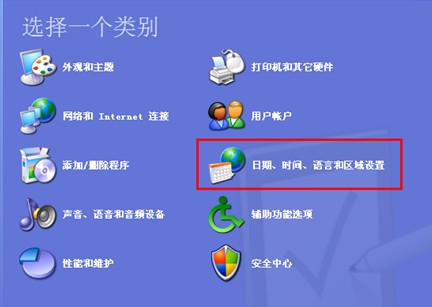
1.开始——控制面版——语言和区域设置
2.选择“添加其他语言”

3.把这项前面的钩钩上
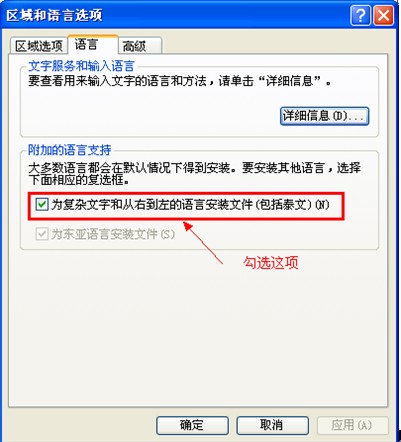
4.点击确定或者应用。
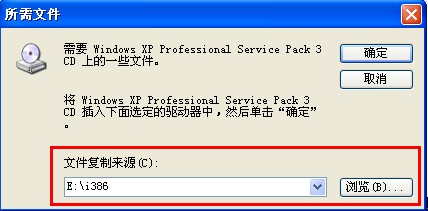
这时会出现一个提示框让你安装,这时只要把系统的安装盘(Windows XP 安装盘)放入光驱里, 没有的可以下载I386这个压缩包,并解压。
- 软件名称:
- I386下载 i386文件安装包(winxp/win2003 iis安装包)
- 软件大小:
- 12MB
- 更新时间:
- 2013-11-02
5.在安装目录里选上你光驱所在的盘,然后在找这个文件夹/I386/选上它(如果是下载的压缩包就直接指向解压后的路径),如下图所示。
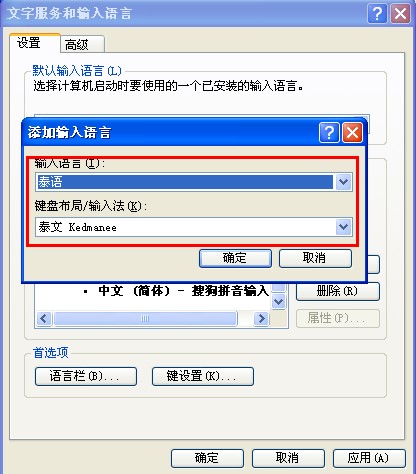
6.开始——控制面板——区域和语言选项——“语言”标签页——详细资料——新增——输入法语言里选泰语
键盘配置/输入法选 "泰文Kedmanee"及"泰文Pattachote"(一次增加一个)——再按确定即可
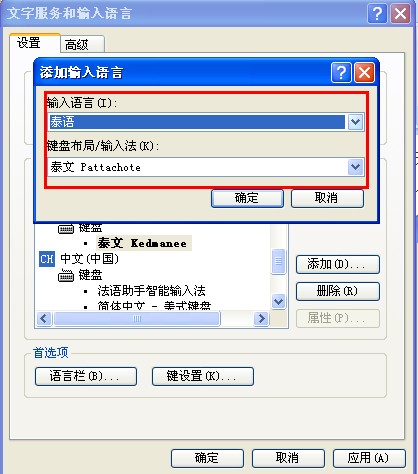
7.输入时在语言列上点选泰文(TH),再选择要使用的键盘,如下图所示
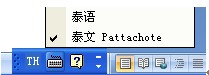
这样就能使用泰语输入法了~方法二 自动安装泰语输入法
(适合一些精简版系统或者无法用【方法一】成功安装的)
直接下载安装“泰语输入法”这个软件
- 软件名称:
- 泰文输入法 v1.0 中文官方安装版
- 软件大小:
- 1.07MB
- 更新时间:
- 2014-07-17
安装后在输入法语言栏切换至“CH”,再将键盘切换至“泰语输入法”就可以输入泰文了。如下图所示。
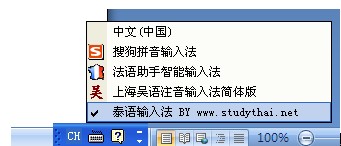
|泰语字母分布对照表|

猜你喜欢
最新应用







热门应用













