
微课通如何录制微课 微课通录制电脑屏幕及网络课程教程
番茄系统家园 · 2022-02-14 09:21:13
微课通如何录制微课?微课通电脑版是一款简单好用的微课录制软件,支持多媒体视频教学、云端智慧教学、录课、互动等功能。今天,小编为大家带来了微课通录制电脑屏幕及网络课程教程。感兴趣的朋友快来了解一下吧。
- 软件名称:
- 微课通电脑版(微课录制助手) v4.2.1.1107 官方免费安装版
- 软件大小:
- 38.7MB
- 更新时间:
- 2020-06-13
微课通录制电脑屏幕及网络课程教程
下载好微课通,并按要求进行安装
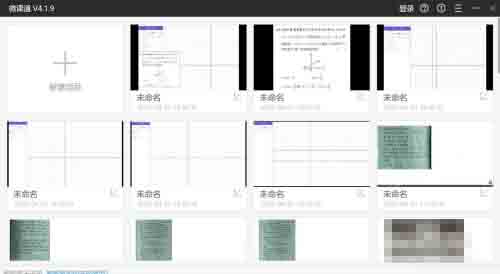
打开微课通,并选择新建项目,这时候桌面上弹出了一个狭小的菜单栏,可以看到开始、结束、画笔、鼠标、橡皮、形状等菜单内容
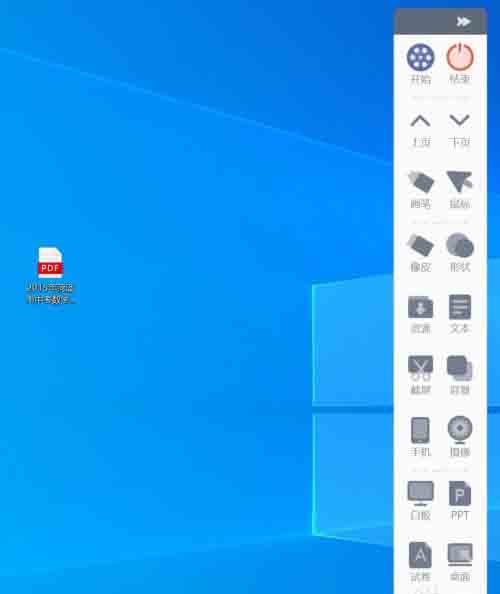
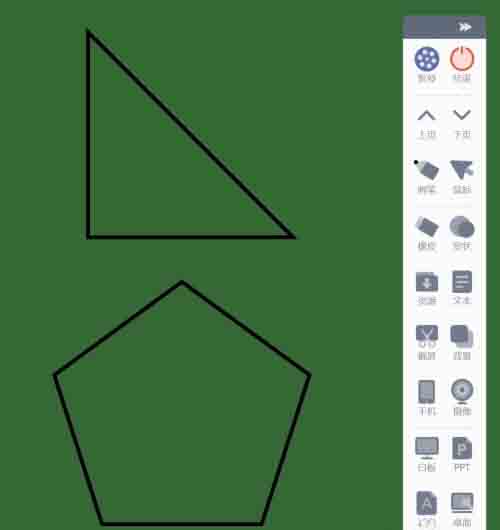
点击开始后可以选择相应的录制画面,以及声音输入方式,点击蓝色按钮开始录制,此时开始录制,此时可以对桌面进行书写,也可以绘制简单的数学图形。
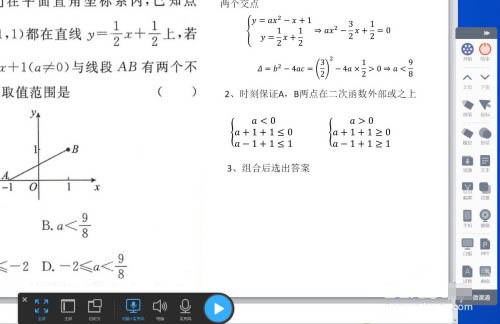
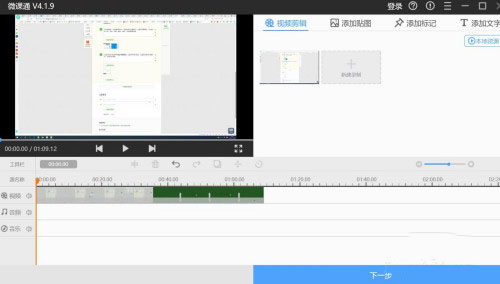
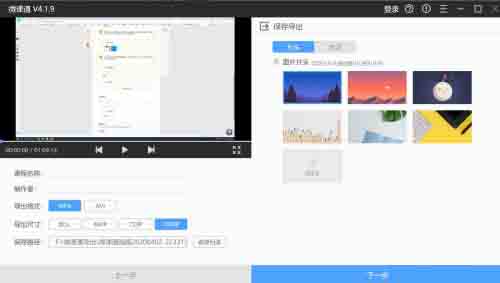
录制过程中可以随时暂停,录制结束时点击录制结束即可结束录制。此时可以对视频进行简单地剪辑,满意后导出即可。
以上便是小编为大家分享的"微课通如何录制微课 微课通录制电脑屏幕及网络课程教程"的全部内容,希望能够帮到你,持续发布更多资讯,欢迎大家的关注。
免责声明: 凡标注转载/编译字样内容并非本站原创,转载目的在于传递更多信息,并不代表本网赞同其观点和对其真实性负责。如果你觉得本文好,欢迎推荐给朋友阅读;本文链接: https://m.nndssk.com/rjwt/162810p6LlIJ.html。猜你喜欢
最新应用







热门应用













