
格式工厂怎么去除视频声音 视频声音的去除方法
番茄系统家园 · 2021-12-30 08:44:10
格式工厂去掉视频声音的方法步骤!格式工厂 (Format Factory)是一款功能全面的格式转换软件,支持转换几乎所有主流的多媒体文件格式,现在使用格式工厂的朋友越来越多,而接下里的这篇文章小编就带来了格式工厂去掉视频声音的操作流程,需要的朋友不要错过哦!
- 软件名称:
- 格式工厂(支持视频/音频/图片等格式转换) v4.8.0 直装特别版 免激活补丁
- 软件大小:
- 94.24MB
- 更新时间:
- 2019-07-12
格式工厂去掉视频声音的操作流程:
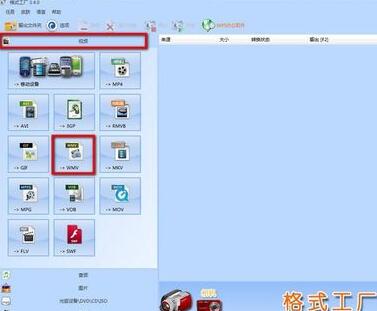
打开格式工厂,单击[转换为WMV]按钮
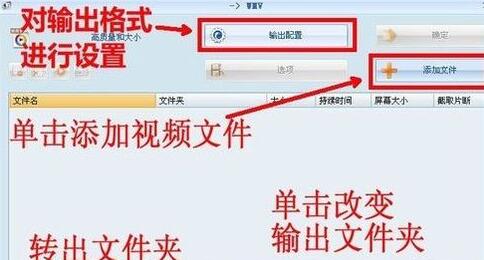
弹出配置面板,单击[添加文件]按钮
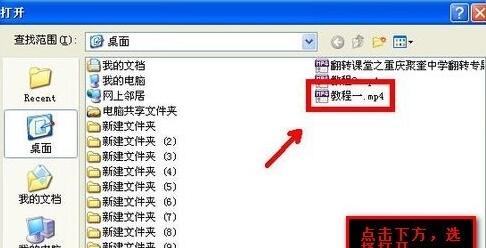
在打开对话框里单击选择要进行转换的文件,这里选择“教程一.mp4”这个MP4格式的文件,然后单击[打开]按钮
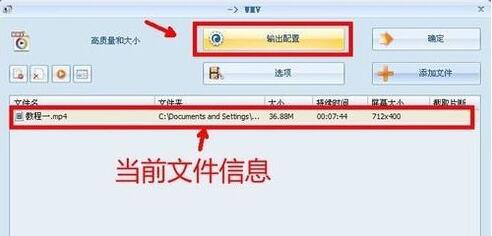
单击[输出配置]按钮,以进行配置
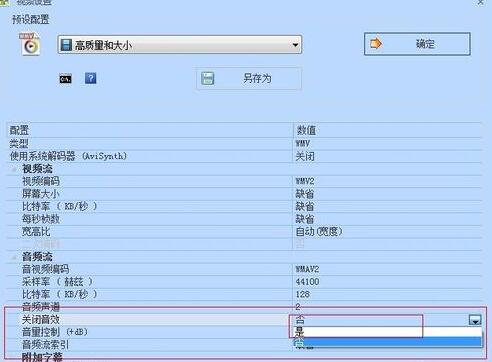
可以看到在“配置”“音频流”下的“关闭音效”左边的值是“否”,点击右边的值,在下拉列表里选择“是”,单击[确定]按钮
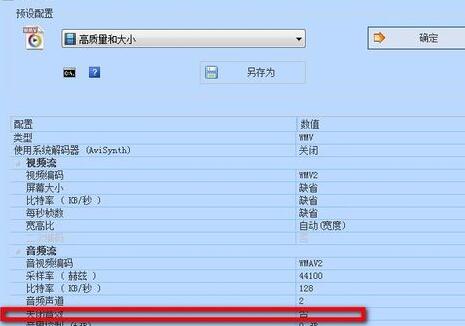
单击[确定]按钮,完成参数设置
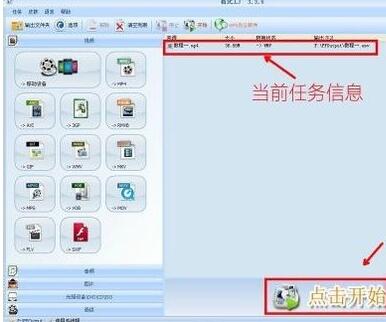
单击[点击开始]按钮,进行转换
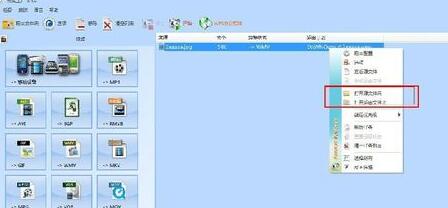
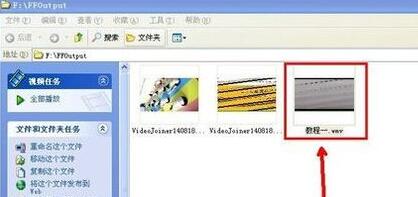
任务完成,在上面单击右键,单击选择[打开输出文件夹]
完成的视频文件,现在播放你听就是只有画面没有声音的了,这样做可以做到音画分离。
以上就是小编给大家分享了格式工厂去掉视频声音的操作方法步骤了,希望此篇教程能够帮助到你!
免责声明: 凡标注转载/编译字样内容并非本站原创,转载目的在于传递更多信息,并不代表本网赞同其观点和对其真实性负责。如果你觉得本文好,欢迎推荐给朋友阅读;本文链接: https://m.nndssk.com/rjwt/162709Ys3ERb.html。猜你喜欢
最新应用







热门应用













