
如何将视频多段时间剪切?使用金舟视频分割合并软件多段时间剪切视频的方法
番茄系统家园 · 2022-01-07 06:17:54
如何将视频多段时间剪切?金舟视频分割合并软件是一款不错的媒体工具,想了解使用这款软件如何多短时间剪切视频的朋友可以阅读本文了解一下。
金舟视频分割合并软件下载入口:
- 软件名称:
- 金舟视频分割合并软件 V2.6.7 官方安装版
- 软件大小:
- 47.4MB
- 更新时间:
- 2020-12-01
使用金舟视频分割合并软件多段时间剪切视频的方法
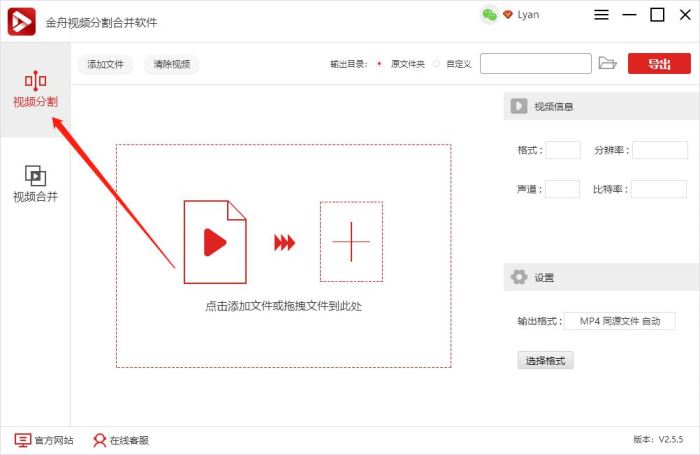
步骤一、下载软件后,直接打开软件选择“视频分割”功能。
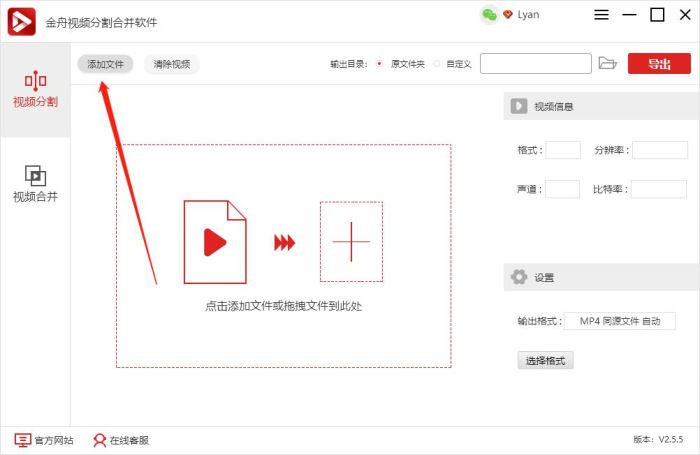
步骤二、然后,选择“添加文件”按钮,添加需要处理的视频文件。
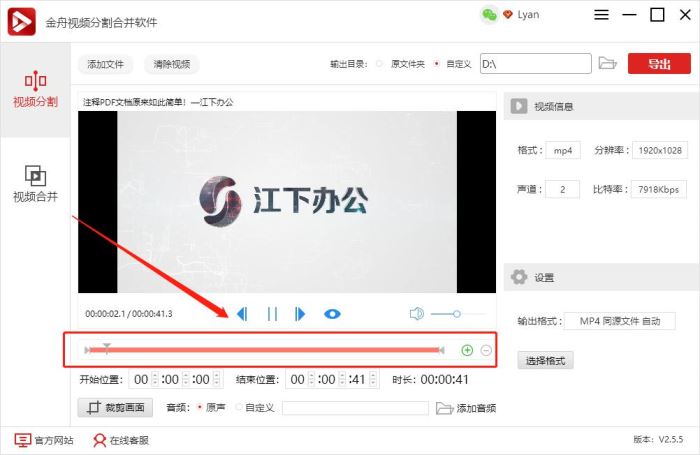
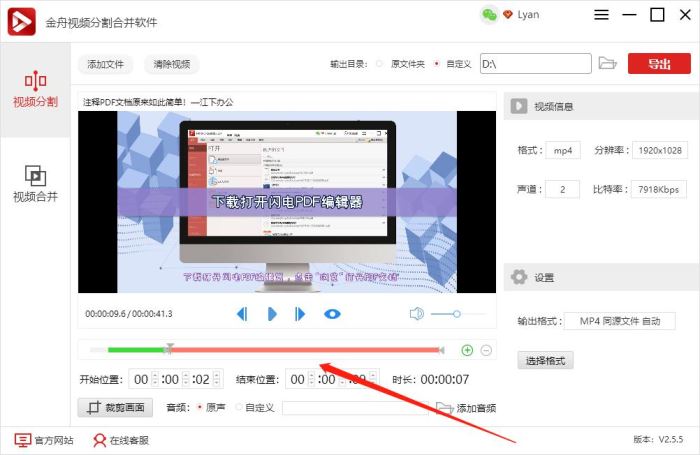
步骤三、在以下位置,我们可选择需要截取的视频部分。
步骤四、首先,我们选择好第一部分后,再点击右侧的“+”号按钮,继续选择需要截取的第二部分。
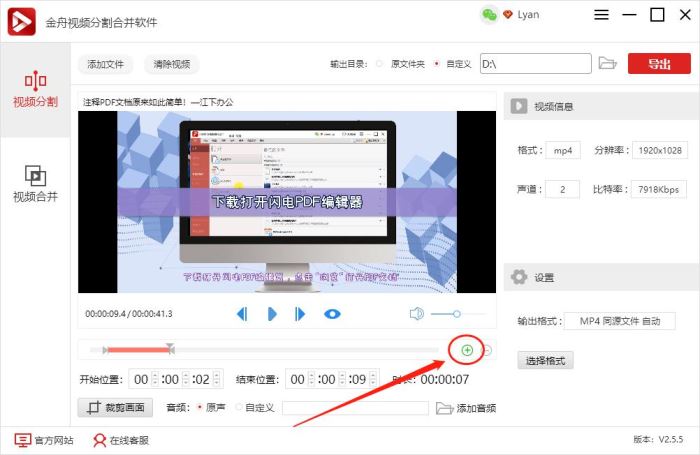
步骤五、绿色部分为已选择画面,粉色为待选择画面,利用鼠标直接拖动两端端点就能选择。
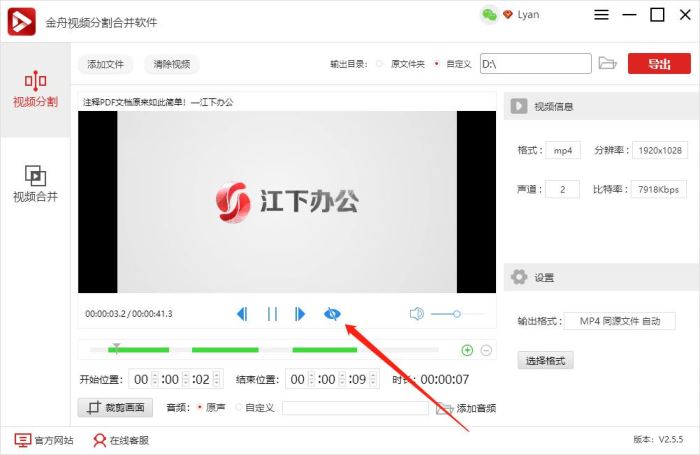
步骤六、选择后,点击预览按钮,可播放当前选择的视频画面。
步骤七、软件默认的文件保存位置是原文件夹,勾选“自定义”按钮可更换位置。
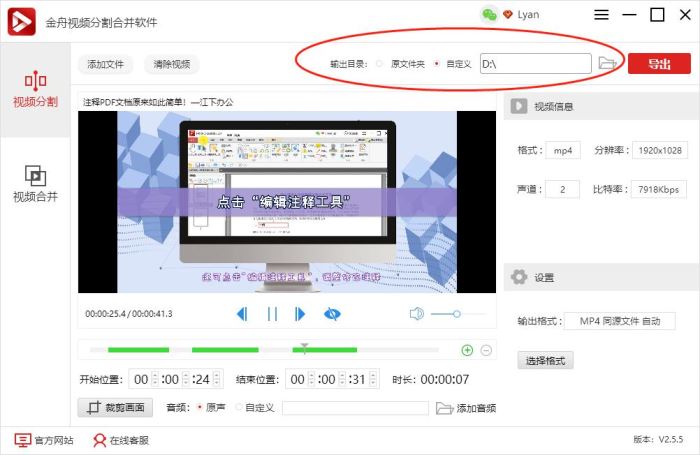
步骤八、最后,点击“导出”,就完成所有内容了。

特别提醒:该软件需要登录后才可以使用哦。
以上就是小编为大家带来的如何将视频多段时间剪切?使用金舟视频分割合并软件多段时间剪切视频的方法的全部内容,希望能对您有所帮助,小伙伴们有空可以来网站,我们的网站上还有许多其它的资料等着小伙伴来挖掘哦!
免责声明: 凡标注转载/编译字样内容并非本站原创,转载目的在于传递更多信息,并不代表本网赞同其观点和对其真实性负责。如果你觉得本文好,欢迎推荐给朋友阅读;本文链接: https://m.nndssk.com/rjwt/162678arJBGK.html。猜你喜欢
最新应用







热门应用













