
如何自定义录制屏幕?金舟录屏大师自定义区域录屏教程
番茄系统家园 · 2022-01-25 03:35:20
如何自定义录制屏幕?金舟录屏大师一款不错的录屏软件,该软件支持多种录屏模式以及输出格式,想了解使用该软件自定义区域录屏的朋友可以阅读本文参考一下。
金舟录屏大师下载入口:
- 软件名称:
- 金舟录屏大师 V3.2.8.0 官方安装版(附安装使用教程)
- 软件大小:
- 43.9MB
- 更新时间:
- 2021-03-04
软件介绍
支持的输出格式:MP4,AVI,MKV,WMV,FLV,GIF,MOV,WTV
默认的快捷键:开始/结束录制:ctrl+R(Record)
停止/结束录制:ctrl+P(Pause)
显示/隐藏工具栏:ctrl+b(Bar)
默认的输出文件夹:C:UsersAdministratorVideos金舟录屏大师
接下来,一起来看看,是如何使用该软件录制自定义区域的吧!
金舟录屏大师自定义区域录屏教程
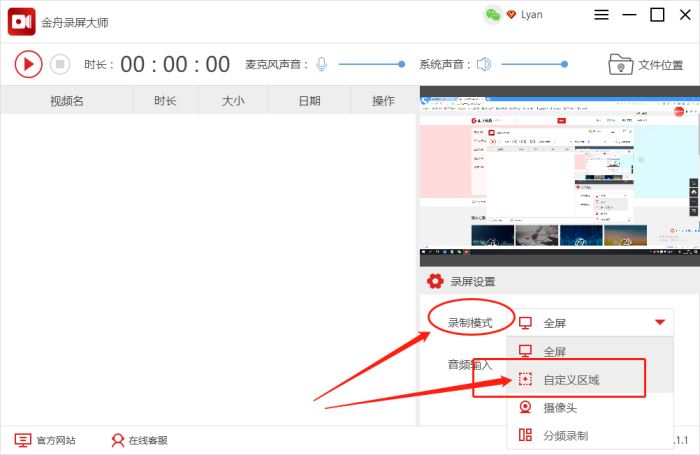
第一步、双击打开软件,在左下方选择“录屏模式”-“自定义区域”。
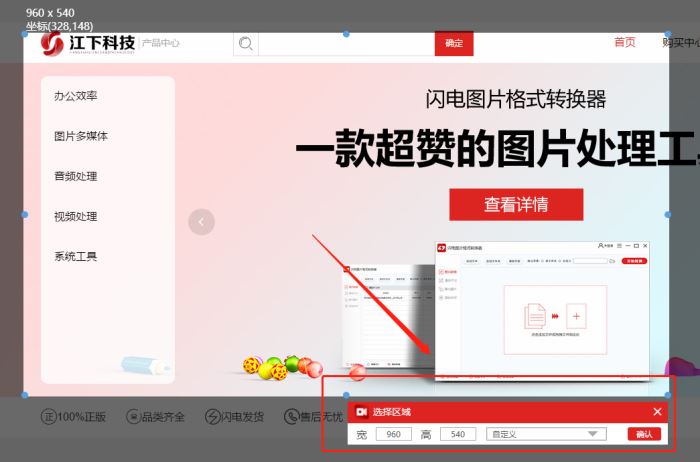
第二步、接下来,需要选择区域,点击“确定”即可。
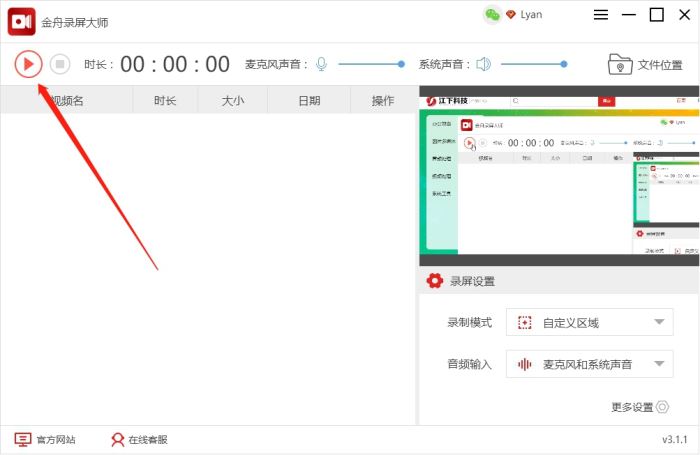
第三步、然后,点击软件界面左上角按钮,开始录制。
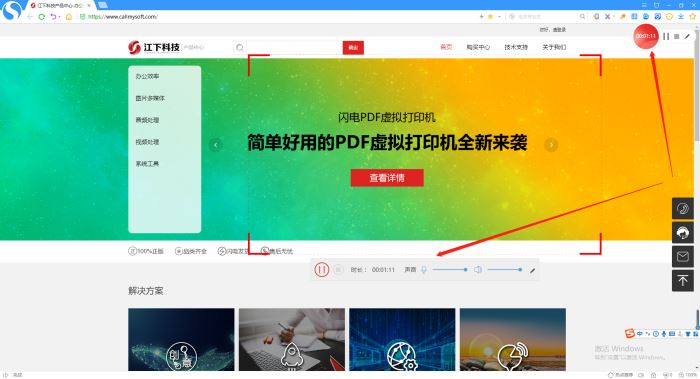
第四步、录制过程中,我们可以任意拖动录屏窗口。
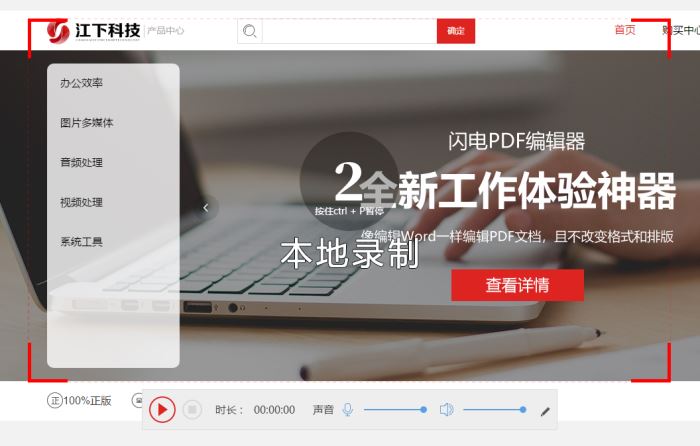
第五步、其中,电脑右上方和录屏窗口下方,都有悬浮窗口,可及时暂停/结束/开始录制。
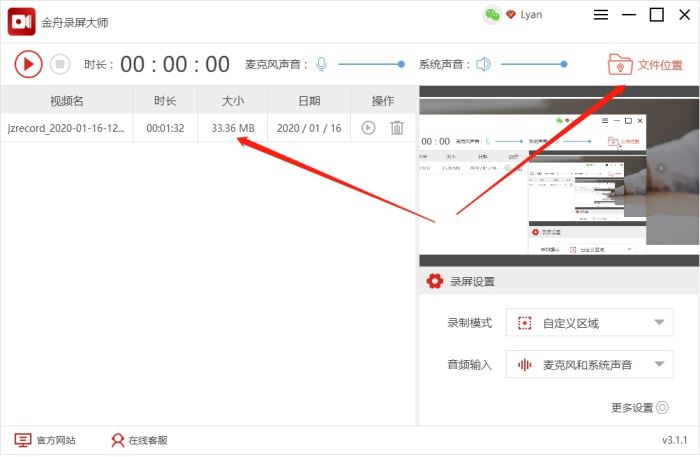
第六步、录制完成后,在软件的右上方点击“文件位置”,可预览当前录制好的视频文件。
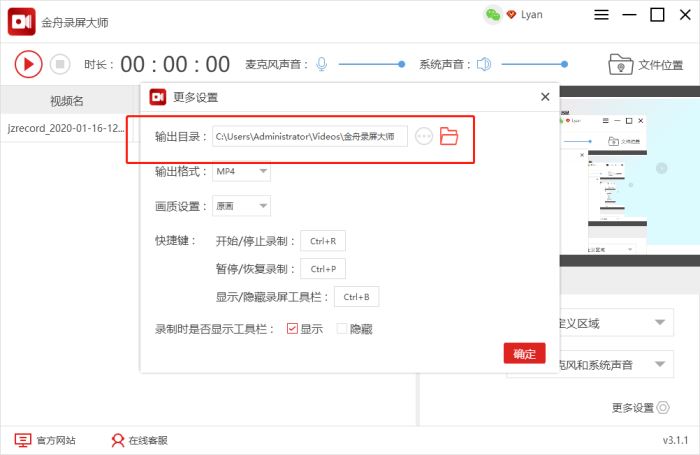
第七步、如果需要更换文件保存位置,选择软件界面右下方的“更多设置”中可任意更换路径。
特别提醒:该软件需要登录后才可以使用哦。
以上就是小编为大家带来的如何自定义录制屏幕?金舟录屏大师自定义区域录屏教程的全部内容,希望能对您有所帮助,小伙伴们有空可以来网站,我们的网站上还有许多其它的资料等着小伙伴来挖掘哦!
免责声明: 凡标注转载/编译字样内容并非本站原创,转载目的在于传递更多信息,并不代表本网赞同其观点和对其真实性负责。如果你觉得本文好,欢迎推荐给朋友阅读;本文链接: https://m.nndssk.com/rjwt/162675uTBfD2.html。猜你喜欢
最新应用







热门应用













