
闪电文字语音转换软件如何安装使用?文字转语音方法介绍
番茄系统家园 · 2022-05-03 09:00:40
闪电文字语音转换软件如何使用?本文为大家推荐介绍了一款好用的文字转语音软件的安装以及使用的方法,有需要的朋友可以阅读本文参考一下。
软件安装
1、首先在本站下载这款软件的安装程序
- 软件名称:
- 闪电文字语音转换软件 v2.4.2 官方安装版(附安装使用教程)
- 软件大小:
- 49.6MB
- 更新时间:
- 2021-03-15
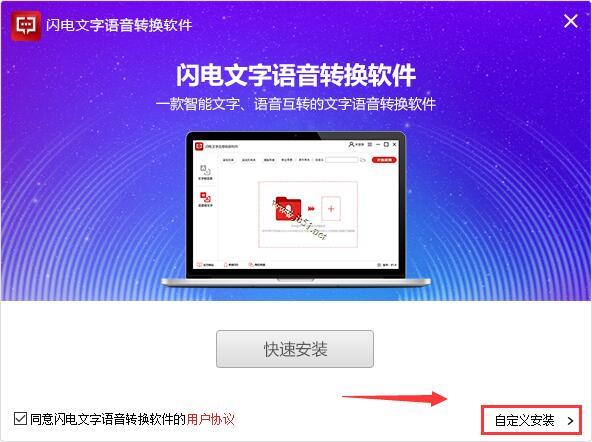
2、运行软件,进入安装界面,点击“自定义安装”
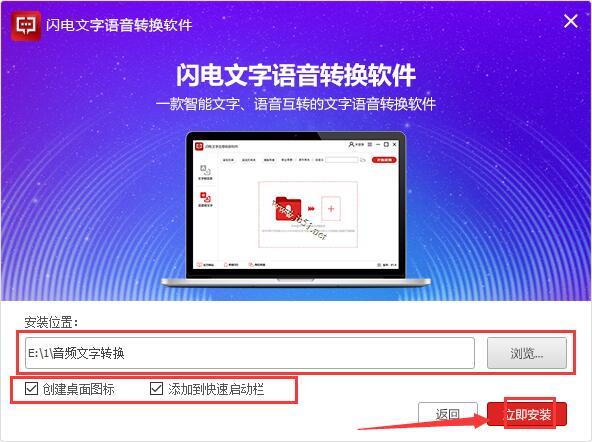
3、点击“浏览”更改安装目录,创建桌面快捷图标,点击“立即安装”
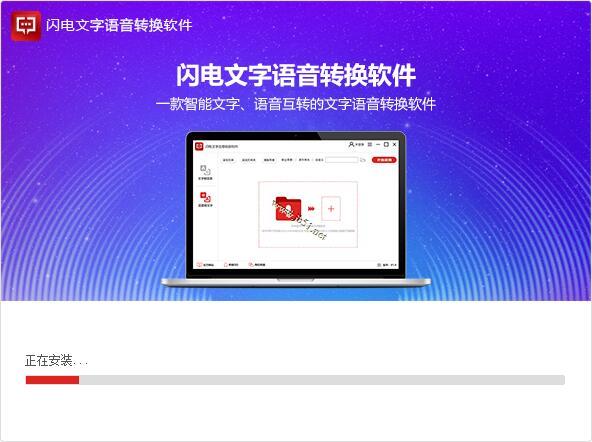
4、安装过程中~
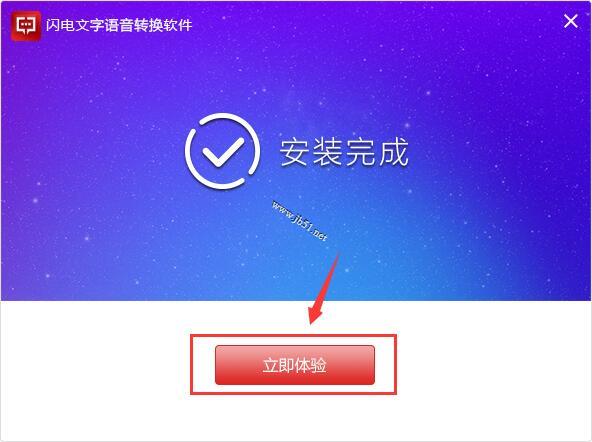
5、安装完成后,点击“立即体验”
软件使用
1、运行软件
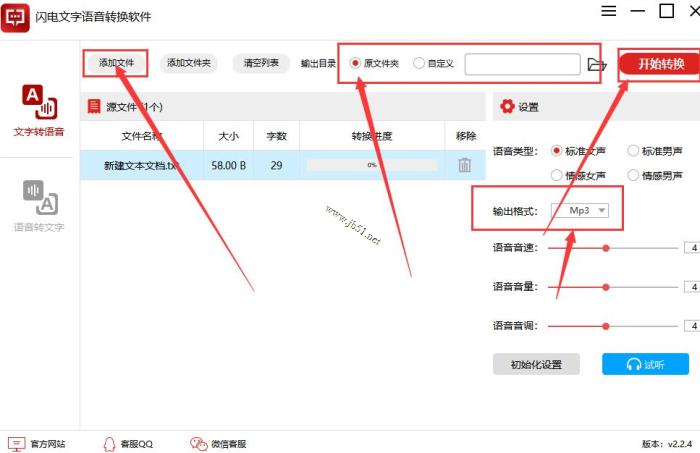
2、将需要转换的文件拖入到软件内或者点击“添加文件”
3、选择文件到处的目录,本文选择的是“源文件夹”
4、选择语音类型,输出格式,以及根据需求调整音速、音量,音调等
5、点击“开始转换”
6、转换完成
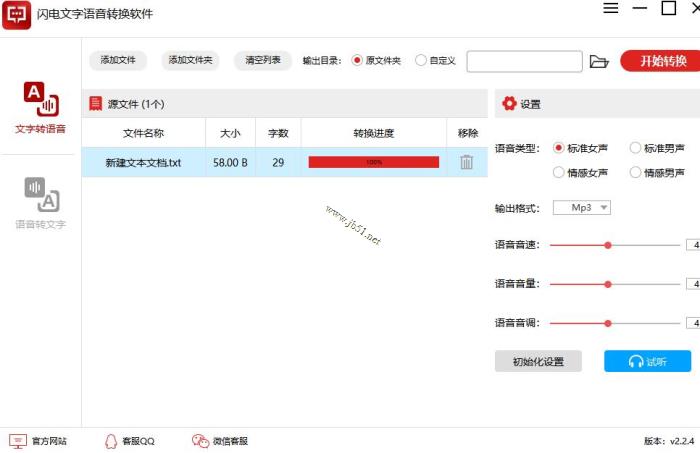
7、转换的文件已经存入源文件夹

以上就是小编为大家带来的闪电文字语音转换软件如何安装使用?文字转语音方法介绍的全部内容,希望能对您有所帮助,小伙伴们有空可以来网站,我们的网站上还有许多其它的资料等着小伙伴来挖掘哦!
免责声明: 凡标注转载/编译字样内容并非本站原创,转载目的在于传递更多信息,并不代表本网赞同其观点和对其真实性负责。如果你觉得本文好,欢迎推荐给朋友阅读;本文链接: https://m.nndssk.com/rjwt/162615nIUg7G.html。猜你喜欢
最新应用







热门应用













