
vegas怎么同时粘贴多个相同字幕素材?
番茄系统家园 · 2022-10-26 01:30:34
重复性粘贴是一个非常好用的命令,在添加字幕的时候,如果我们做好一个字幕需要多复制几个才可以在之后添加的时候改改文字就可以了,重复性粘贴可以同时粘贴多个相同的字幕,下面我们就来看看详细的教程。
- 软件名称:
- Vegas Video(视频后期处理软件) v4.0 官方免费完整版(附安装教程)
- 软件大小:
- 299.4MB
- 更新时间:
- 2016-11-23
1、首先我们拖入一个字幕文件,然后鼠标点击字幕右键,选择——复制。
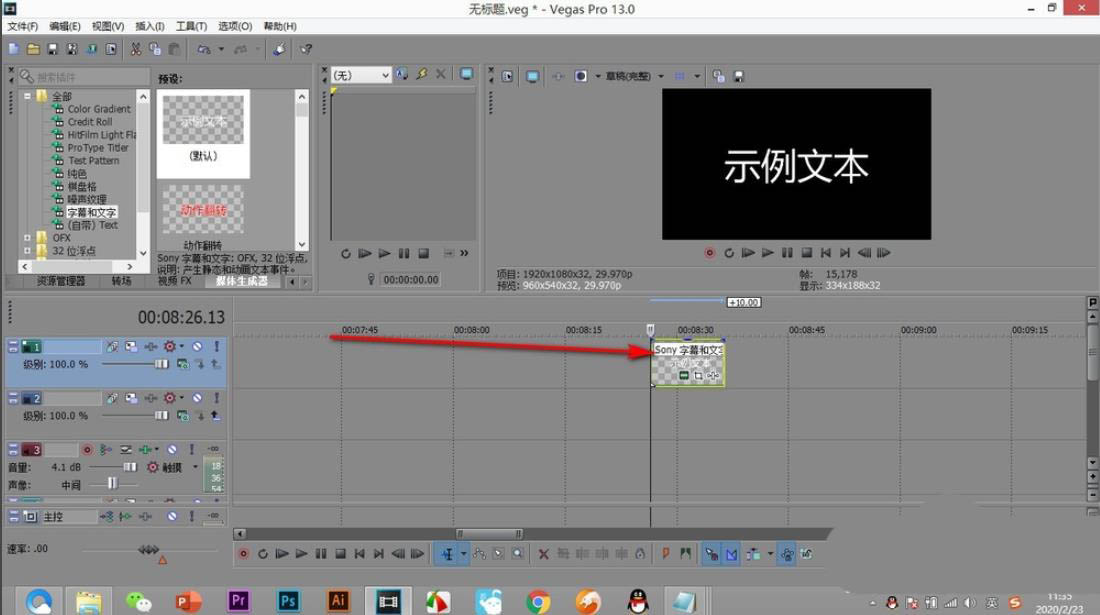
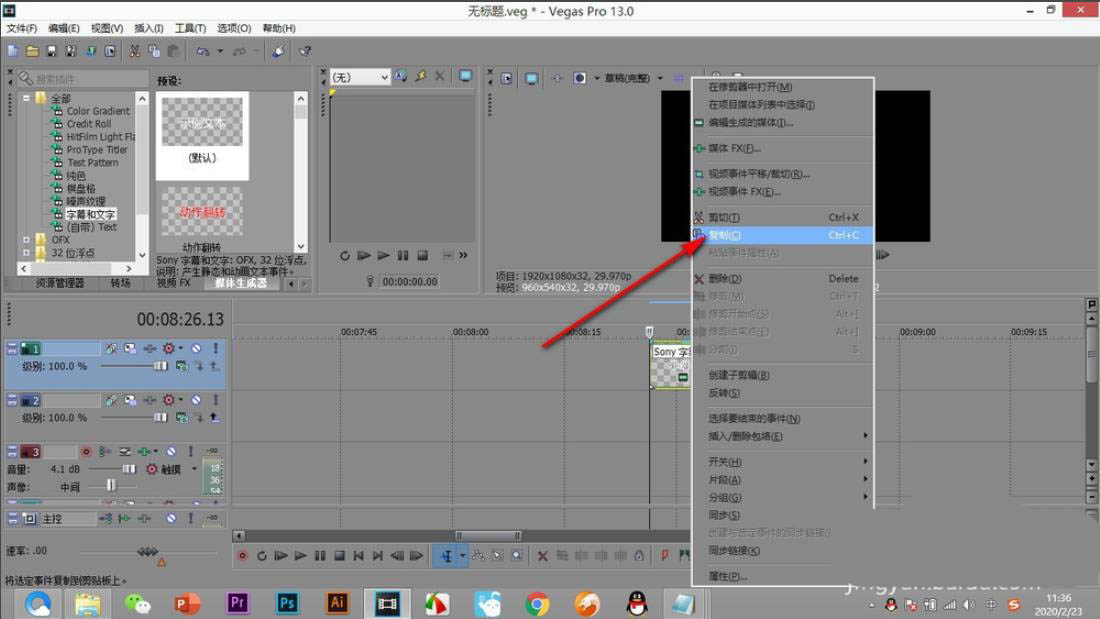
2、之后在界面的左上角点击——编辑选项卡。
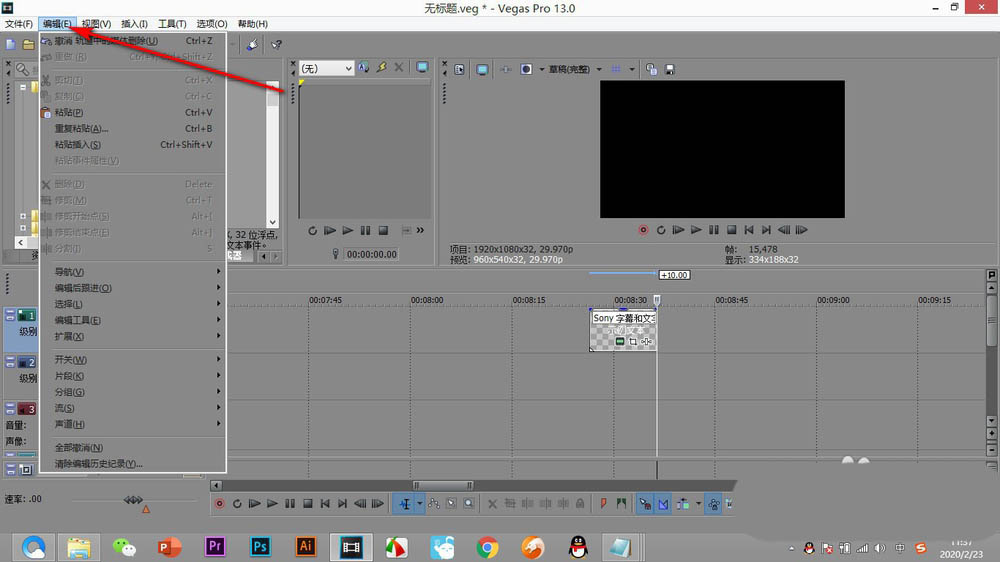
3、在弹出的下拉菜单中选择——重复性粘贴的选项,鼠标点击。
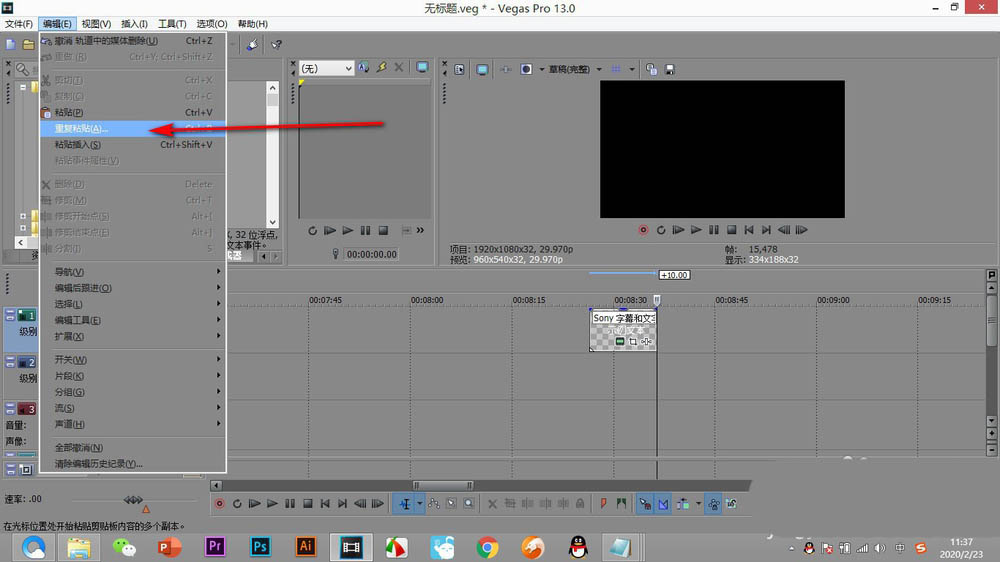
4、然后就弹出一个对话框,选择——确定就可以了。
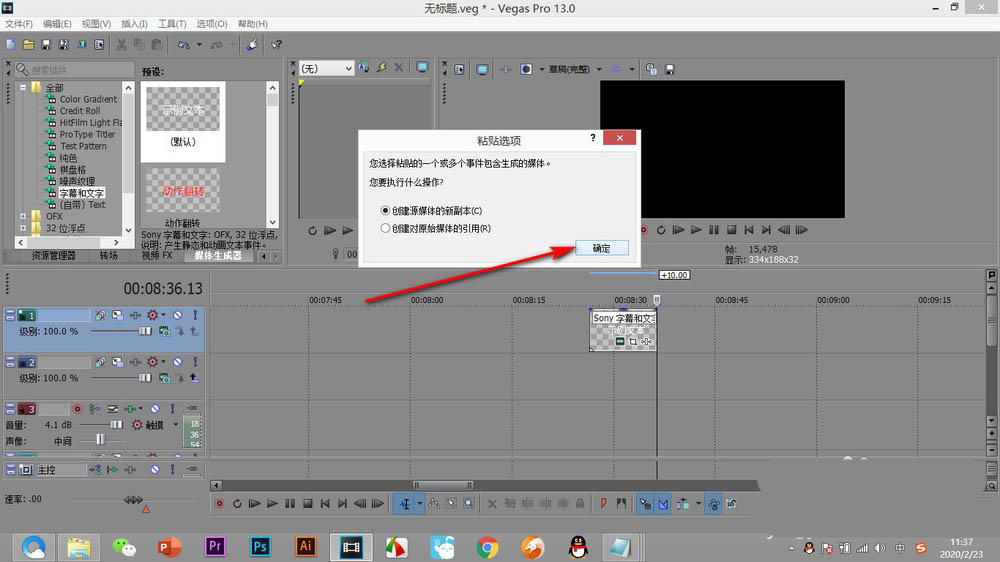
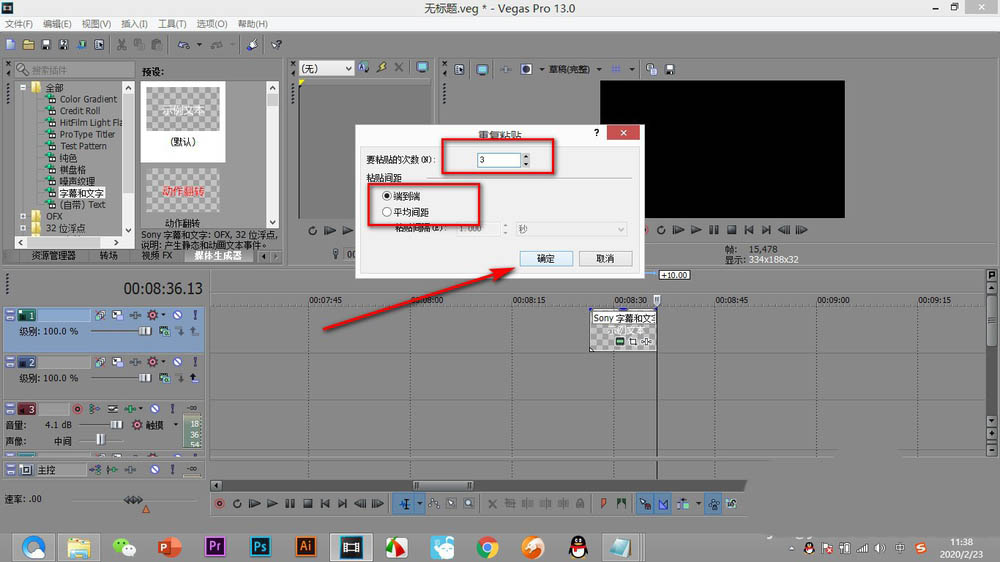
5、再次弹出重复性粘贴的设置框,可以选择粘贴的数量,以及粘贴的形式和间隔,根据需要选择,小编选择默认的作为演示,点击——确定。
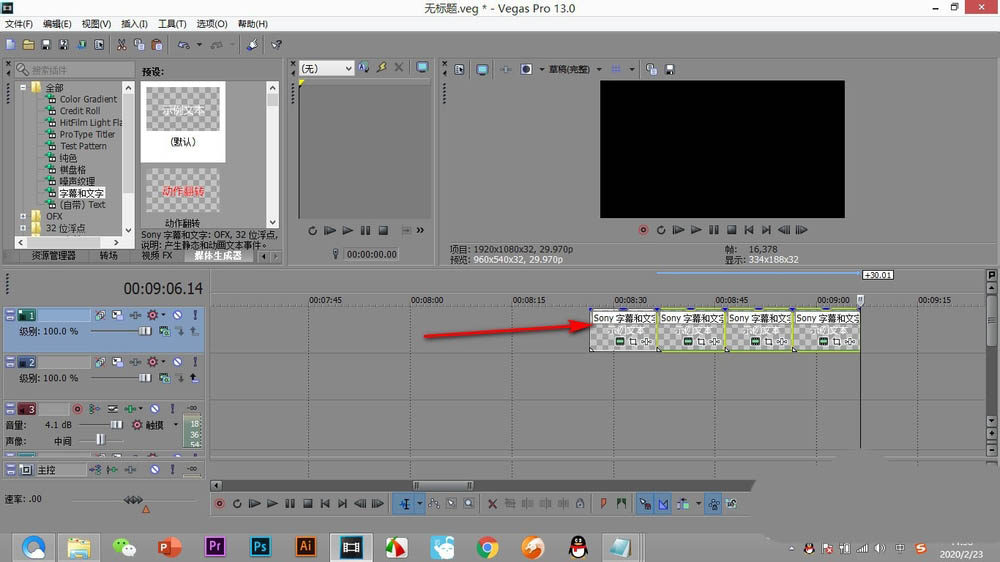
6、这样就直接复制出来三个相同的字幕文件了,用的时候直接改文字就可以啦!
扩充知识:
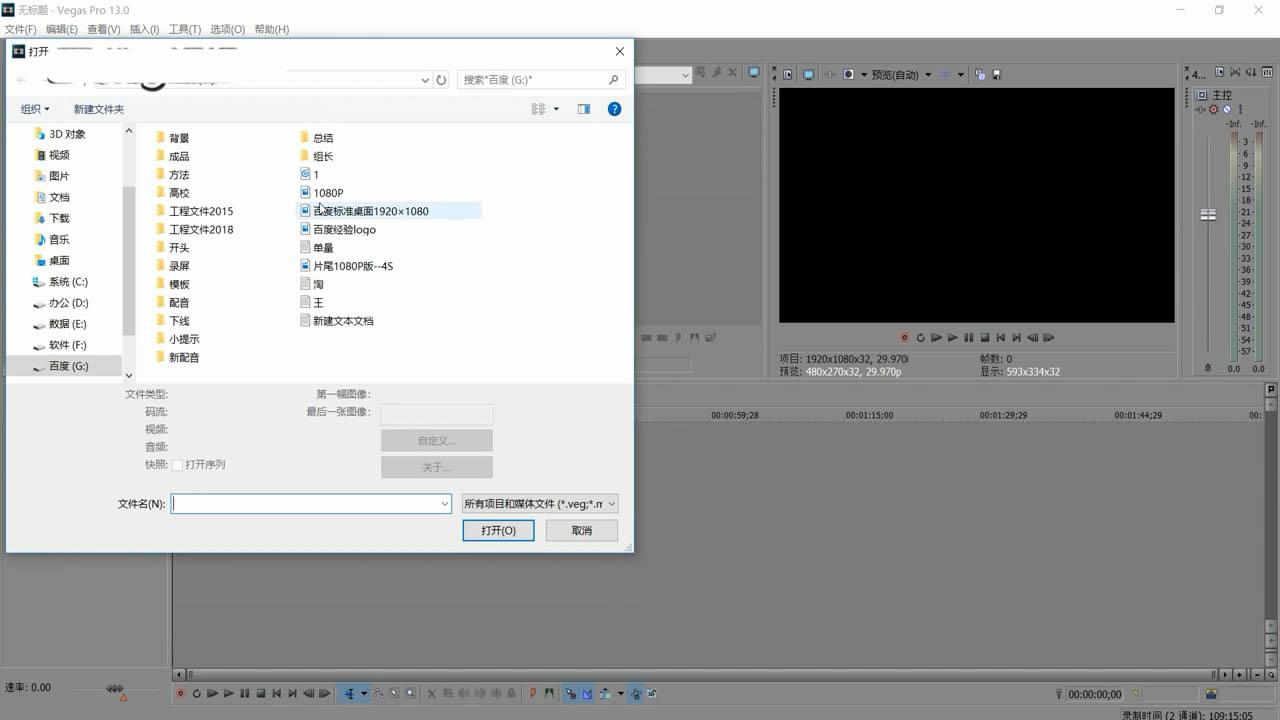
1、打开vegas,点击文件,点击打开,选择素材打开。
2、点击媒体发生器,点击标题和文字,点击默认,拖动默认到素材。
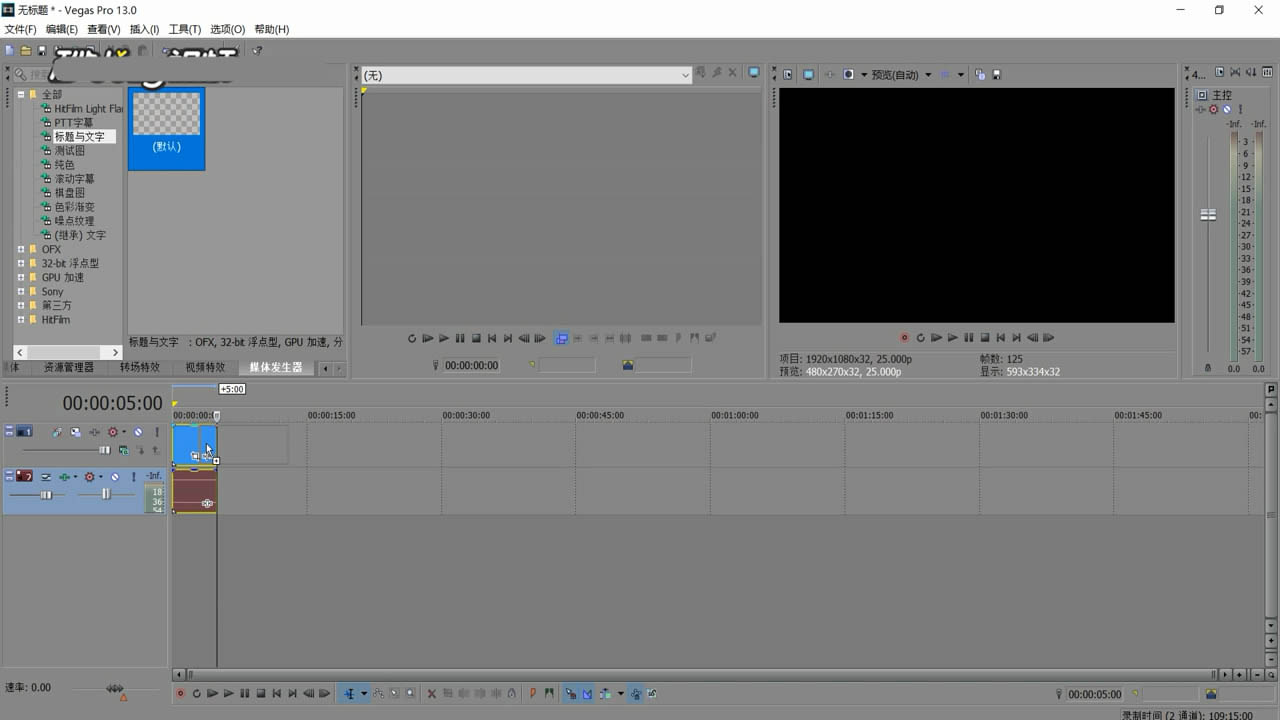
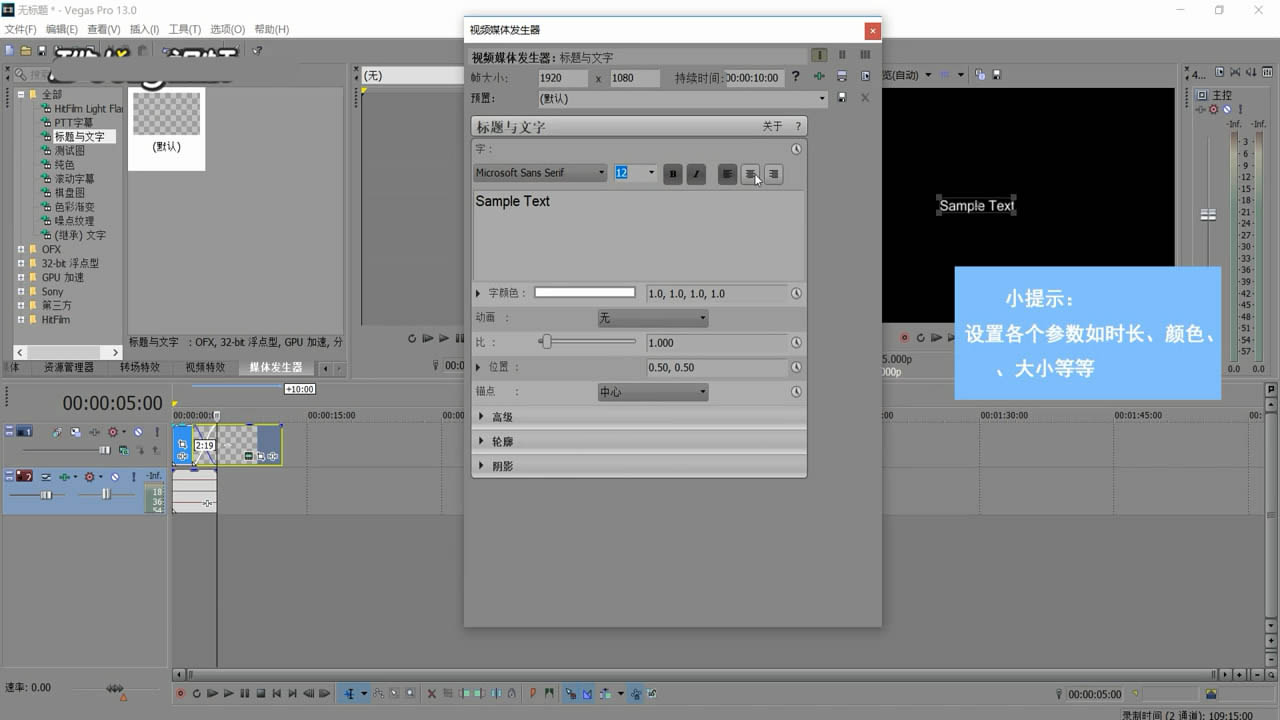
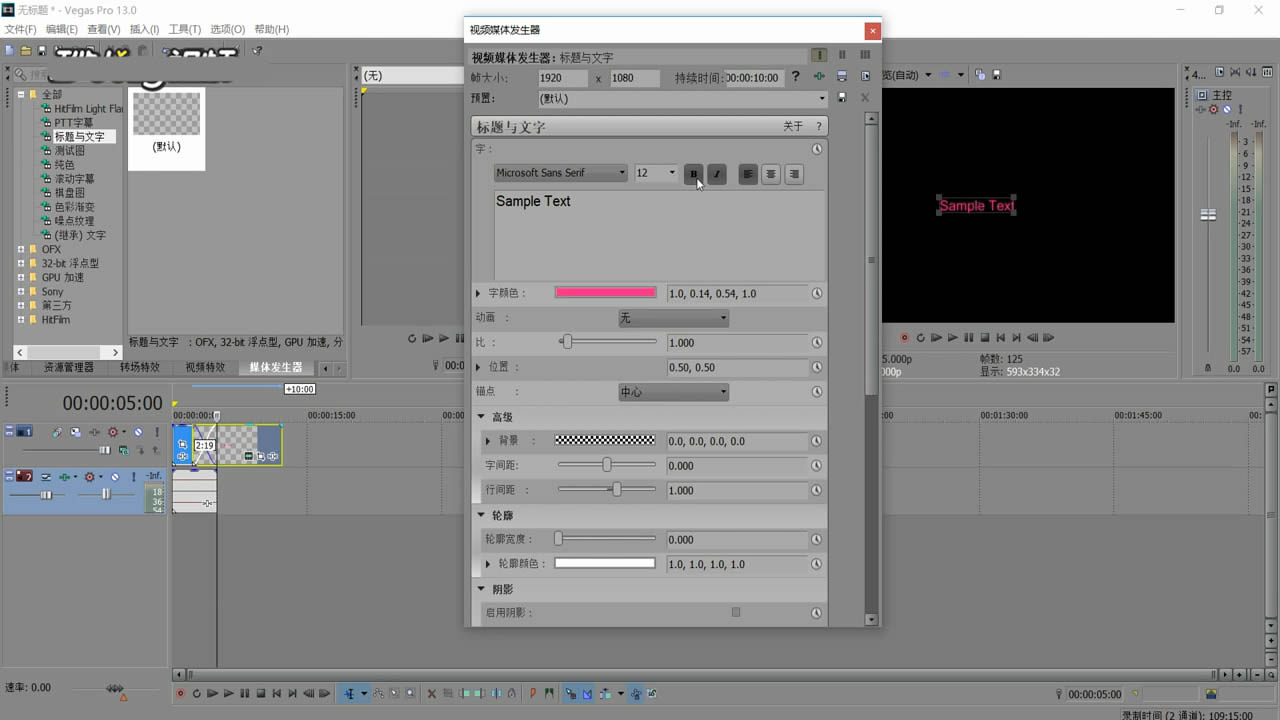
3、在属性对话框中设置时长、大小等参数。
4、若要调整,可以点击字幕条右上角胶片状条码调整。
以上就是vegas同时粘贴多个相同字幕素材的教程,希望大家喜欢,请继续关注。
免责声明: 凡标注转载/编译字样内容并非本站原创,转载目的在于传递更多信息,并不代表本网赞同其观点和对其真实性负责。如果你觉得本文好,欢迎推荐给朋友阅读;本文链接: https://m.nndssk.com/rjwt/162438Qka8Ut.html。猜你喜欢
最新应用







热门应用













