
ae怎么编辑炫酷的线条消失后logo出现的开场动画?
番茄系统家园 · 2022-09-21 10:24:13
AE经常制作一些动画效果,想要绘制logo线条出场动效,该怎么制作呢?下面我们就来卡看详细的教程。
- 软件名称:
- Adobe After Effects CC 2018 v15.1.2.69 64位 中文正式版
- 软件大小:
- 1.84GB
- 更新时间:
- 2018-07-20

一、线条动效
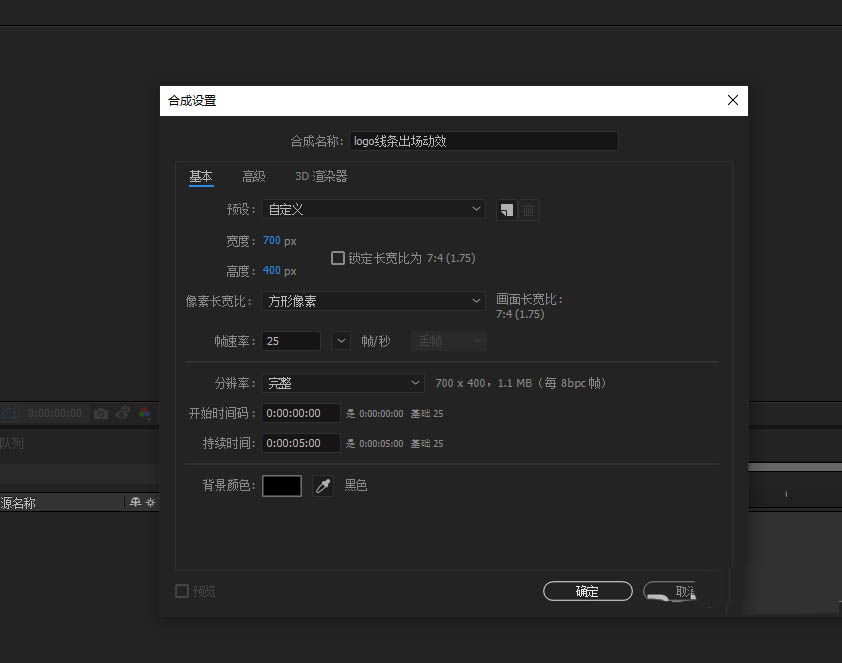
1、打开AE软件,命名logo线条出场动效,调整相应的参数。
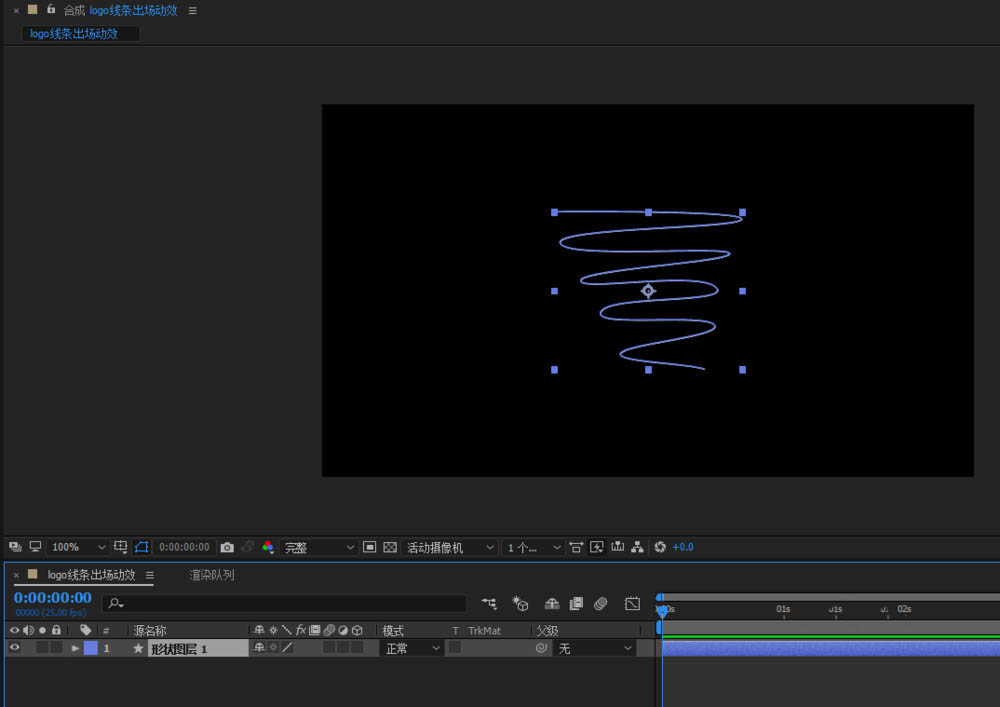
2、钢笔工具,将描边设置为1像素,绘制出类似旋风的样子;(这边大家可以根据自己的需求来绘制其他的形状)
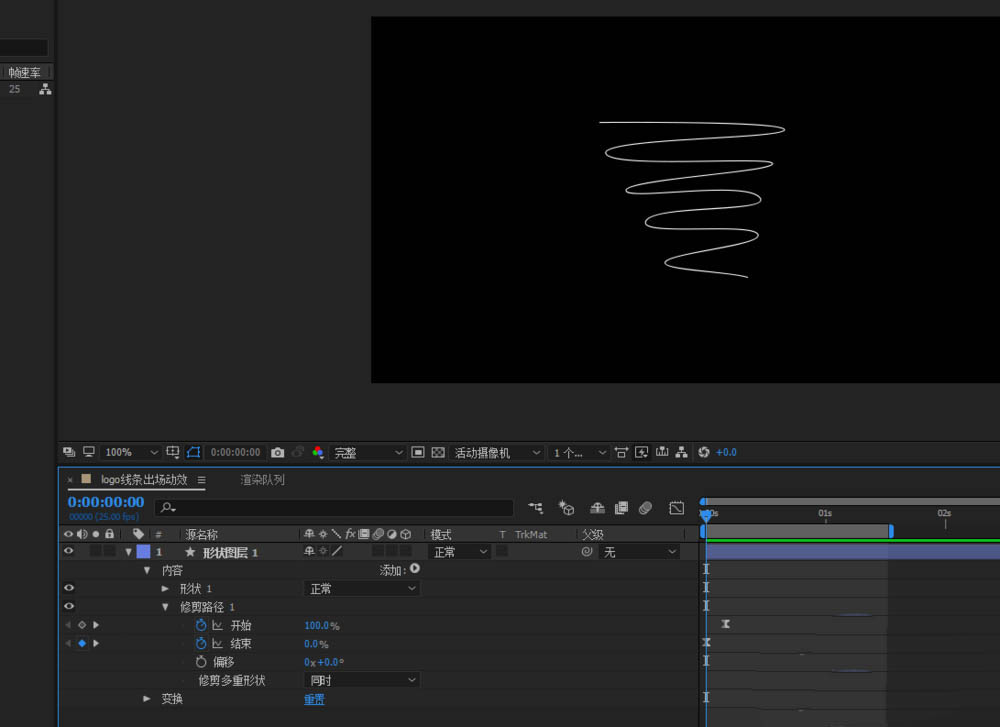
3、添加修剪路径,这样就可以将他制作动画了;结束0-100,开始100-0两者时间错开开始的再后面几帧,选中所有关键帧按下f9,给关键帧来一个缓动;
4、选中形状图层,ctrl+d复制6层,选中所有的图层,点击动画-关键帧辅助-系列图层;
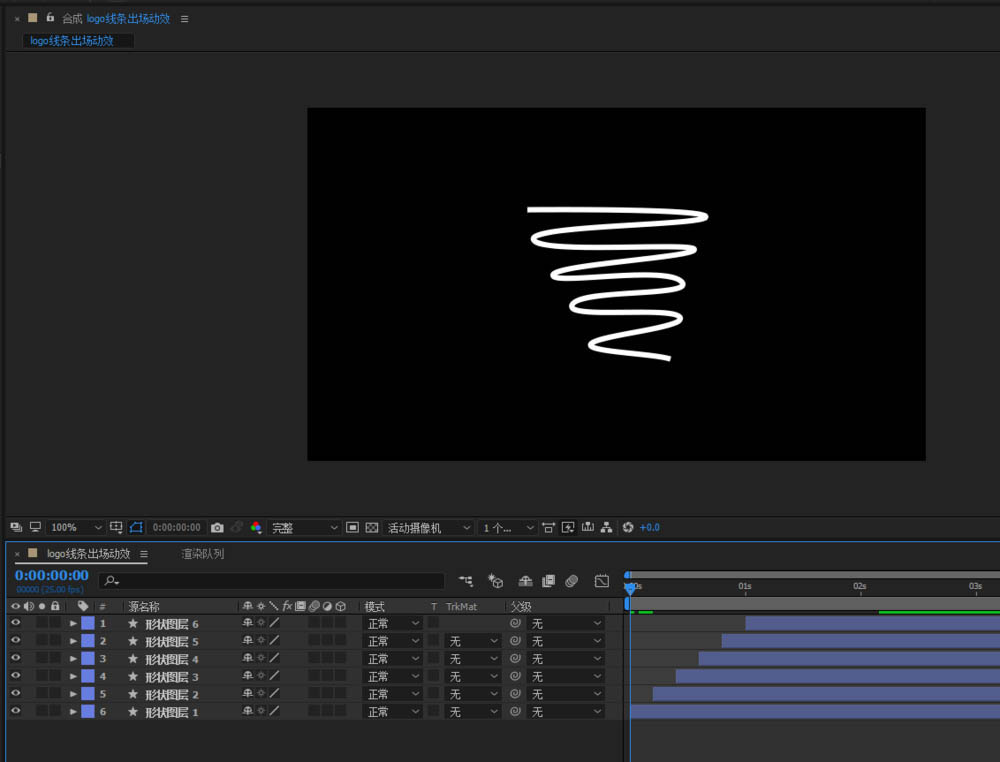
5、修改每个图层的描述大小,这样大小有一个层次感;分别是654321;
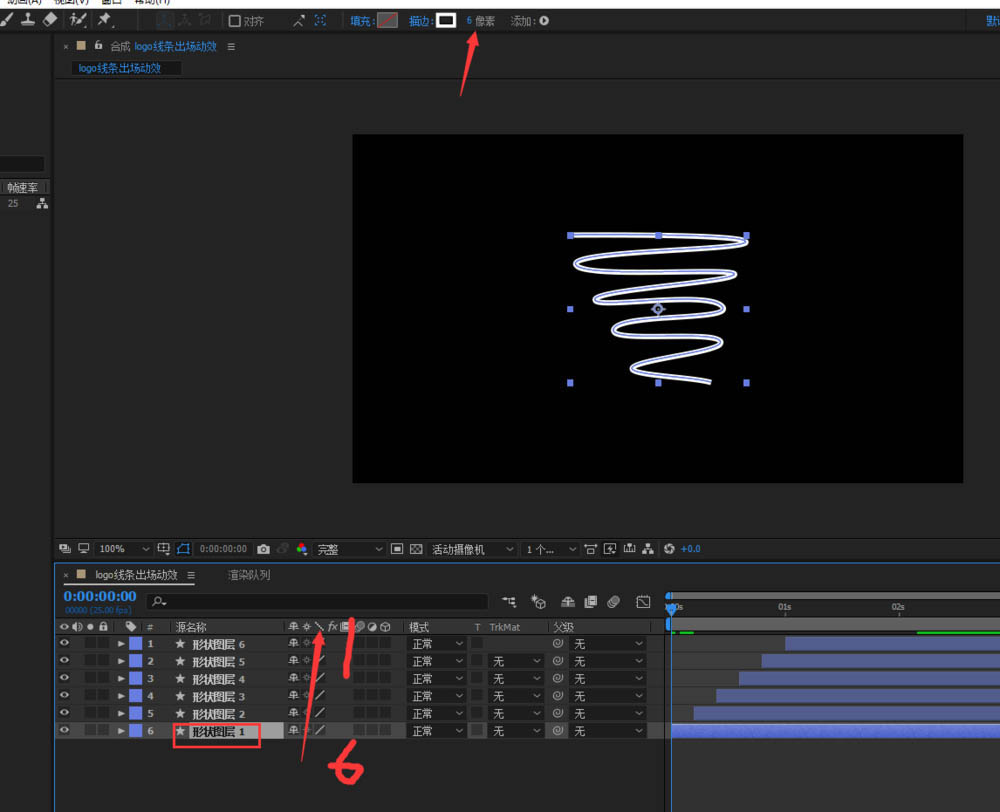
6、按下u键调整一下关键帧间隔位置,调节出先快后面的速度节奏,线条的从无到有的出现的动画效果了;(节奏的话,可以按照个人需求去调整;)
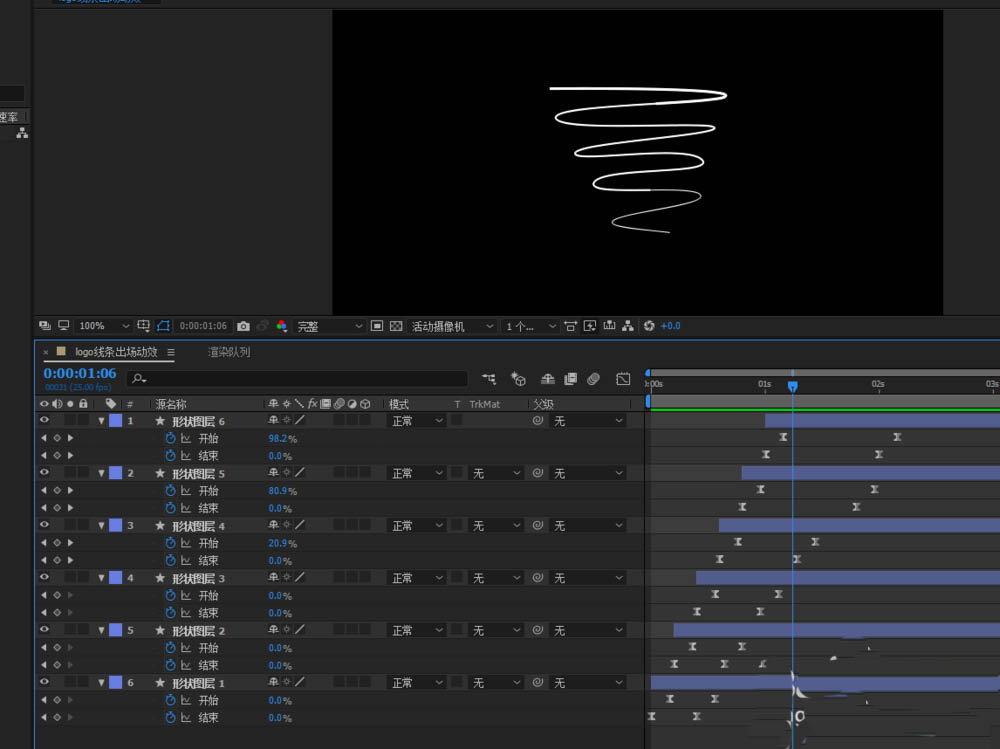
二、logo部分的线条动画
1、前线条动效;

2、选中任意一个图层,按下ctrl+a选中所有的图层,按下ctrl+shift+c预合成,命名线条动效,添加简单阻塞工具(简单抑制或者simple choker),把保真的部分去掉;将阻塞遮罩设置为1,稍微修饰一下,让线条更加圆润;
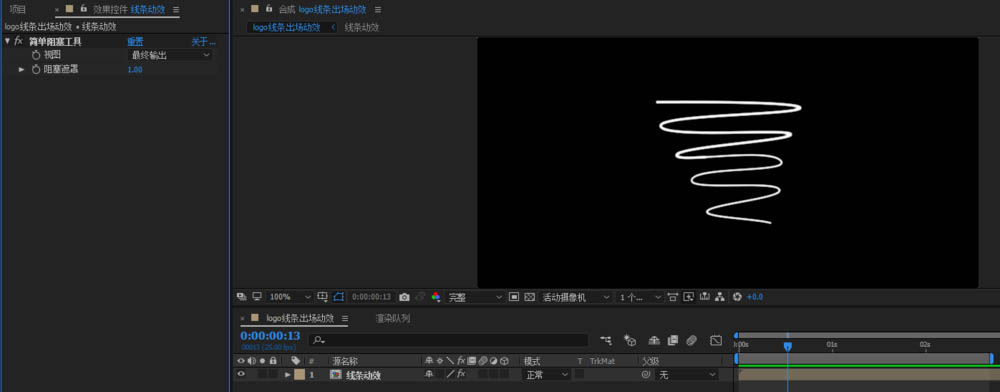
3、选中线条动效预合成ctrl+d复制4个图层,这个时候就有了四个描边;
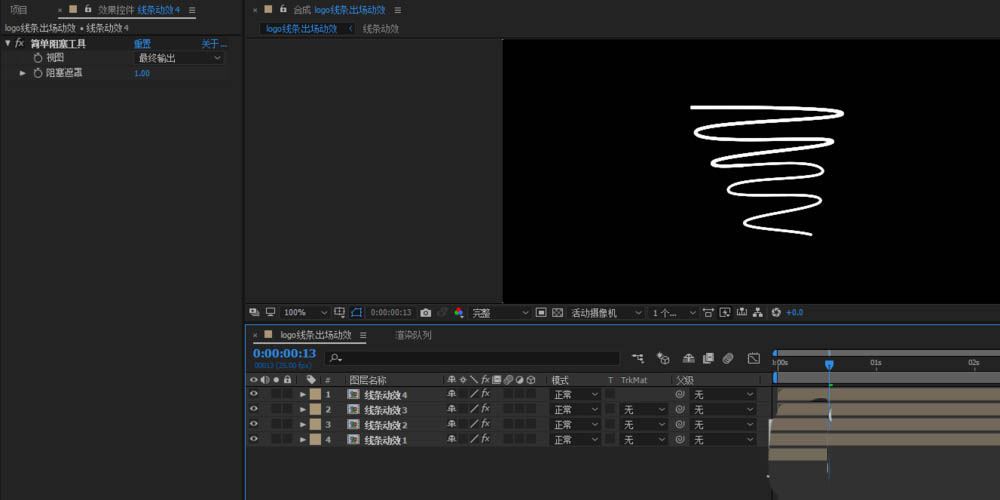
1
免责声明: 凡标注转载/编译字样内容并非本站原创,转载目的在于传递更多信息,并不代表本网赞同其观点和对其真实性负责。如果你觉得本文好,欢迎推荐给朋友阅读;本文链接: https://m.nndssk.com/rjwt/1624153NCRwi.html。猜你喜欢
最新应用







热门应用













