
obs studio怎么使用?obs studio录屏图文教程
番茄系统家园 · 2022-09-21 03:34:41
有许多人不知道obs studio是什么软件,该中文名称又叫做obs直播软件,这是一款深受欢迎的视频直播录制软件,并且还是开源免费可以直接视频直播的工具哦,十分实用。该软件支持用户自定义录制电脑窗口画面、游戏画面、显示器画面、浏览器画面、文本、图像、媒体源等多种模式,非常的全面,可以很好的满足用户的录制需求。而且不仅可以自定义设置多个场景进行无缝切换,还能选择性的让人们看到指定的视频展现模式,可操作性非常丰富。除此之外obs studio还可自定义设置串流、音频、视频、转场特效、字幕、多视图等设置,这样也就可以满足不同人群们的使用需求。另外软件为几乎每种动作都设置热键,例如在场景之间切换,开始/停止流或录制,静音音频源,一键通等等。
- 软件名称:
- OBS Studio开源直播软件 v27.0 官方中文绿色版 64位
- 软件大小:
- 107MB
- 更新时间:
- 2021-05-06
- 软件名称:
- OBS Studio视频直播录制软件 v24.0.3 最新安装版 64位
- 软件大小:
- 73.3MB
- 更新时间:
- 2020-01-19
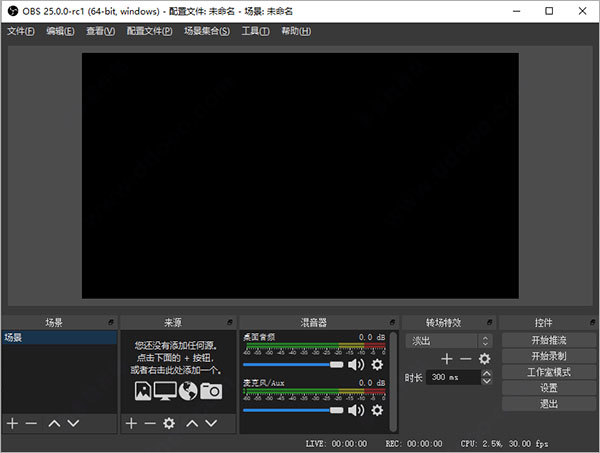
obs studio录屏教程
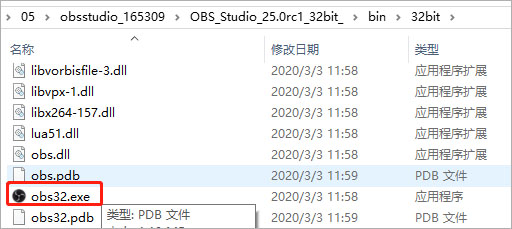
1、下载解压,到bin中找.exe文件双击即可运行,无需安装;
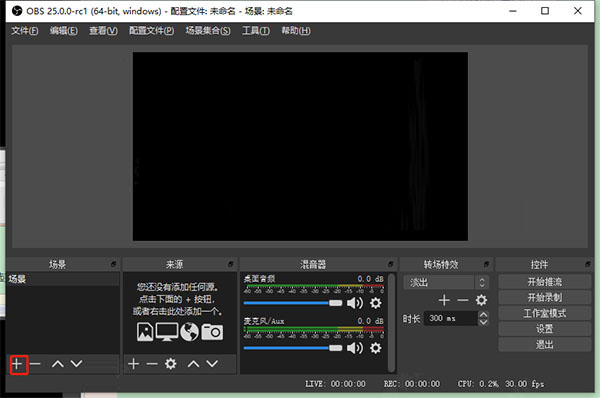
2、在对话框中中在下方的场景栏中单击”+“按钮;
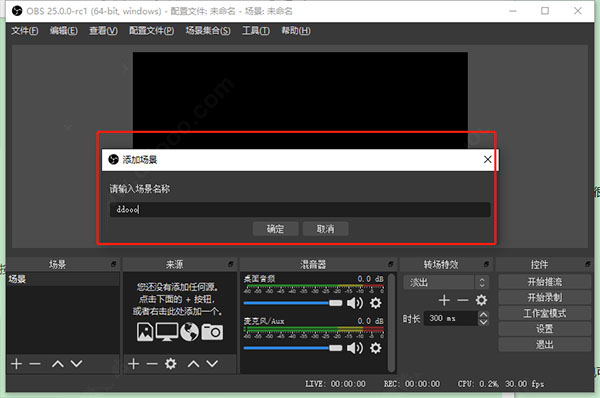
3、打开添加场景的对话框中输入场景的名称,在这选择默认直接单击确定按钮;
4、在来源栏选项中单击添加按钮;
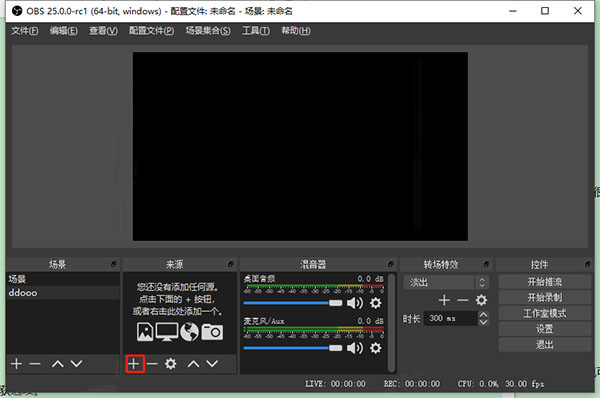
5、打开列表选项中选择来源的类型。比如在这想录制窗口所以选择窗口捕获选项;
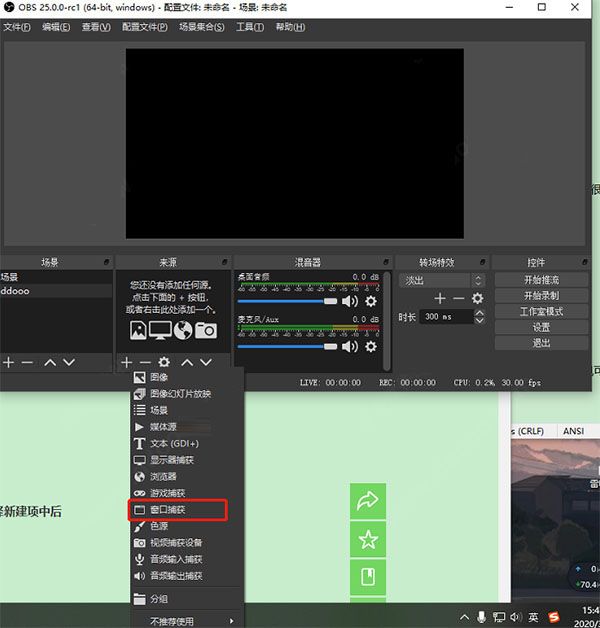
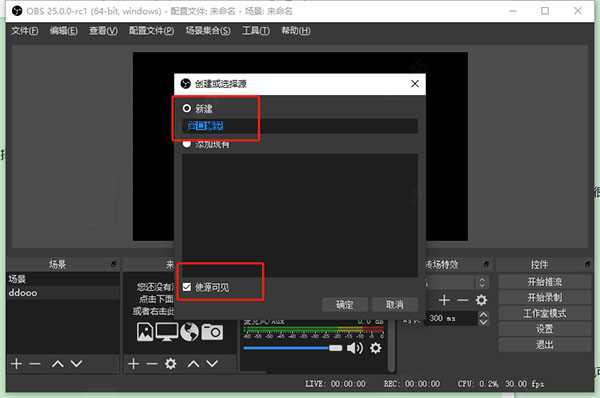
6、打开创建或选择源对话框中有新建或添加现有两项,如果没有现有的选择新建项中后并输入名称,勾选使源可见可预览当前的画面,此时单击确定按钮;
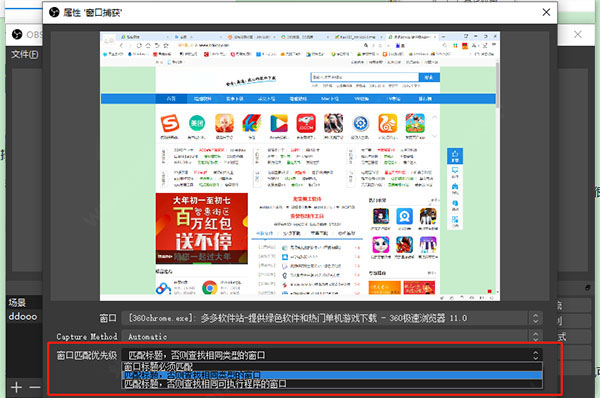
7、打开属性窗口捕获对话框中在窗口匹配优先级栏可选择类型后再单击确定按钮;
8、返回到主界面中单击开始录制按钮,录制完成再单击停止录制按钮。
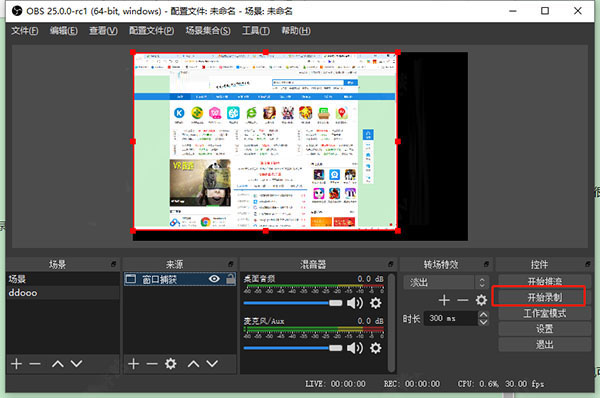
以上就是小编为大家带来的obs studio使用图文教程,希望对大家有所帮助,更多内容请继续关注。
免责声明: 凡标注转载/编译字样内容并非本站原创,转载目的在于传递更多信息,并不代表本网赞同其观点和对其真实性负责。如果你觉得本文好,欢迎推荐给朋友阅读;本文链接: https://m.nndssk.com/rjwt/162413uLlsnM.html。猜你喜欢
最新应用







热门应用













