
AE怎么制作手写文字动画? ae酷炫的光效路径logo动画制作方法
番茄系统家园 · 2022-09-08 04:26:04
经常使用ae制作一些动画效果,该怎么制作一个发光的文字动画呢?下面我们就来就来看看详细的教程。
- 软件名称:
- Adobe Acrobat Pro DC v2021.005.20060 中文官方正式版(附安装教程)
- 软件大小:
- 1.0GB
- 更新时间:
- 2021-07-30

一、文字制作
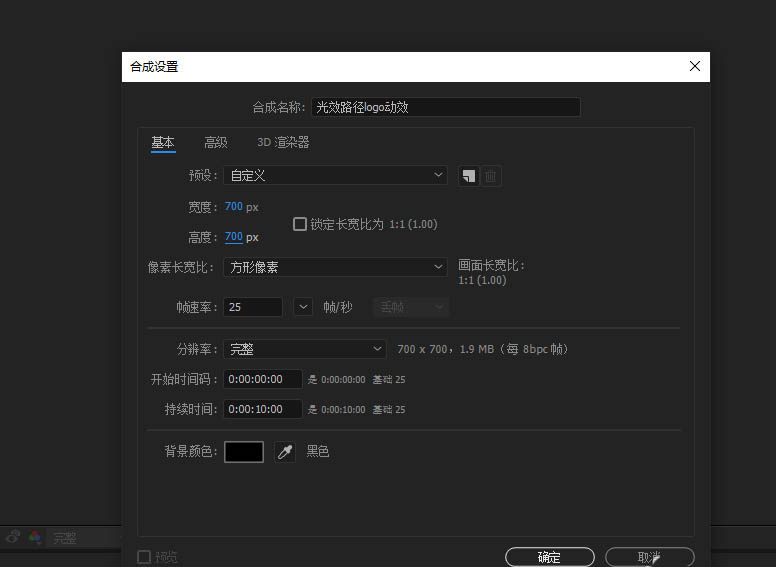
1、打开AE软件,命名光效路径logo动效,调整相应的参数。
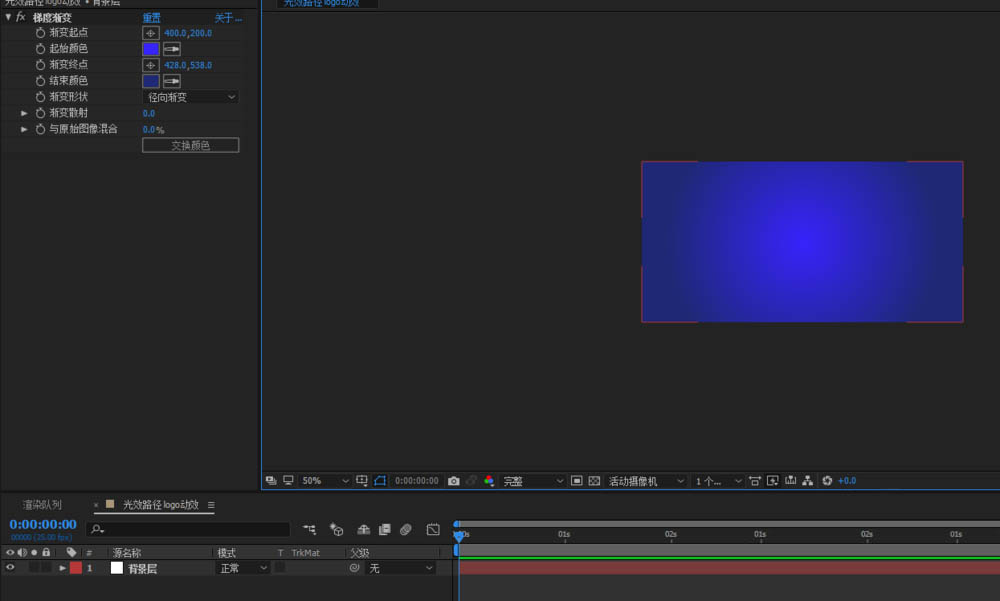
2、ctrl+y新建一个纯色层,命名为背景层,给背景层添加梯度渐变,设置背景色;
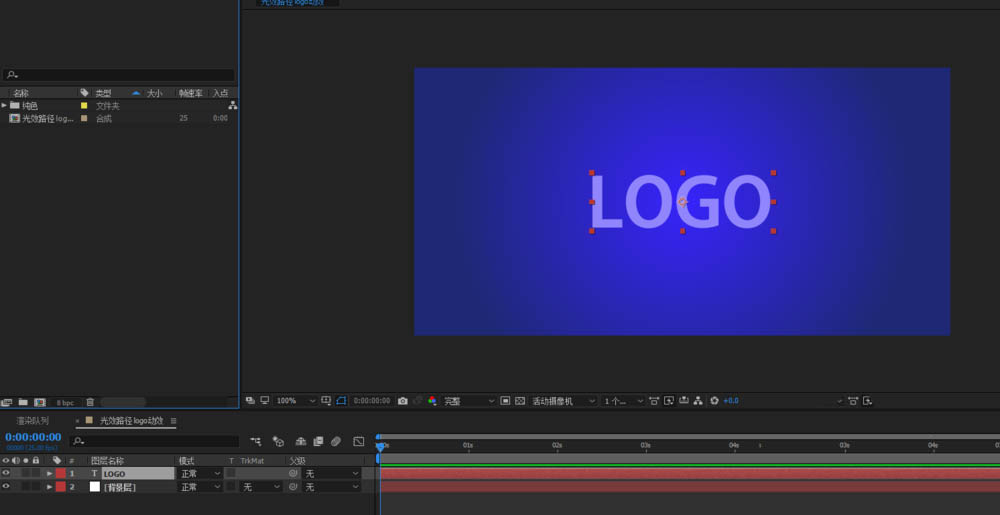
3、ctrl+t输入想要的文本内容:LOGO,尽量选择比较粗一点的字体 ,因为在应用描边的时候会要好描一点 ;
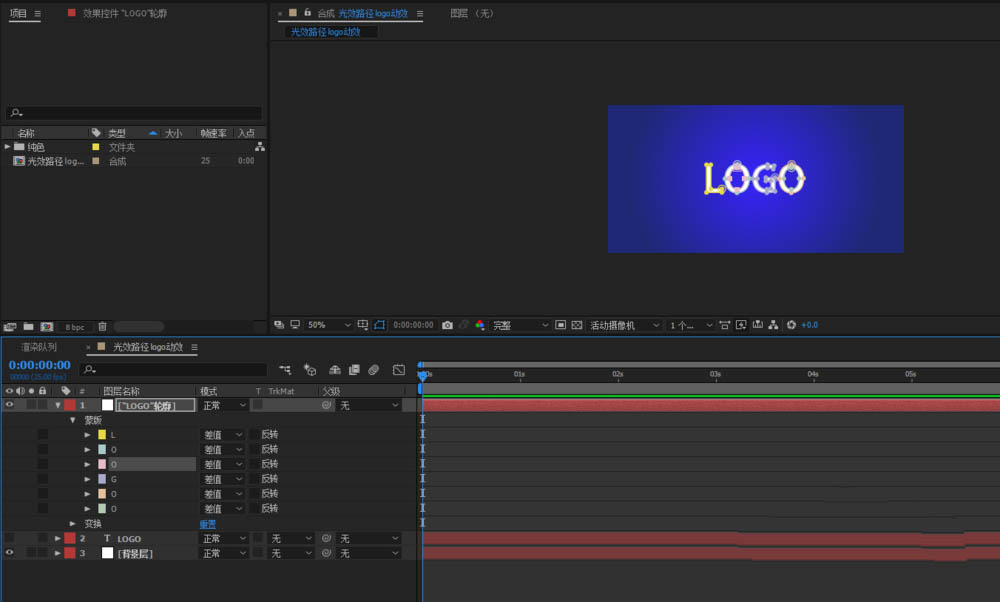
4、选中logo文本图层,右击选择从文字创建蒙版 ,这个时候我们会发现上面新出现了一个图层 ,我们点开下拉菜单 ,可以看到它的字母被分开了,变成了单独的一个路径,这样的话我们就可以利用这些路径来单独来进行描边了;
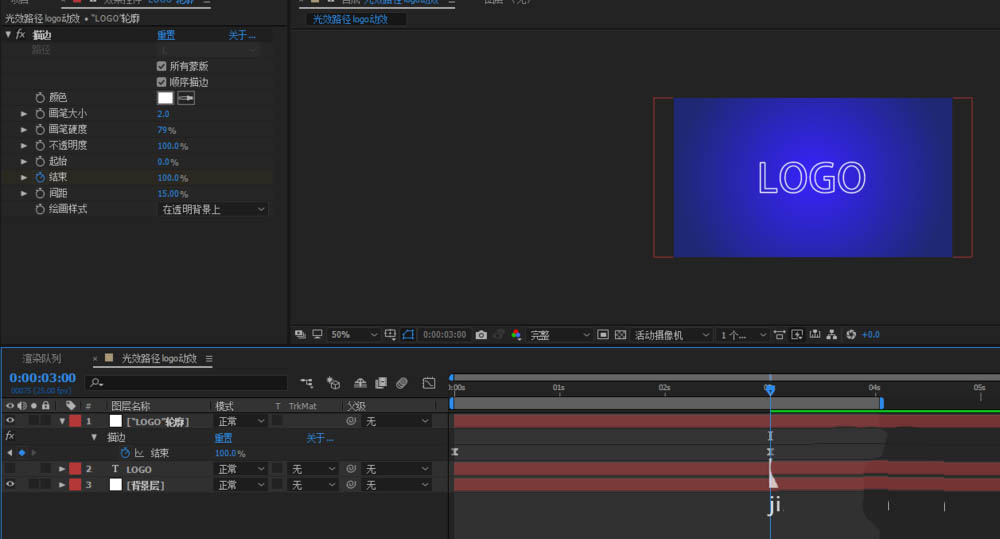
5、选中蒙版图层,添加描边效果,绘画样式选择在透明背景上显示 ,这样我们就会发现L已经被描出来了 ,发现路径是只有选择L,那么如果选择所有蒙版 ,就会发现所有字母就全部被描出来了 ,可以改变它的起始和结束,来控制它的一个描边的出现 ,但是这个明显不是我们想要的效果 ,我们想要的是他们每个字母同时出现 ,那么我们就需要把这个顺序描边给取消掉 ,这个时候就是我们想要的一种效果了 ,我们在第一帧的时候,让它的结束为百分之零 ,然后大概在3秒钟的位置 ,让他全部出现为百分之百 ,这样我们播放一下动画 ,就会发现我们的LOGO就被书写出来了;
二、动画制作

1、前面已经介绍到了文字已经显示了路径显示动画;
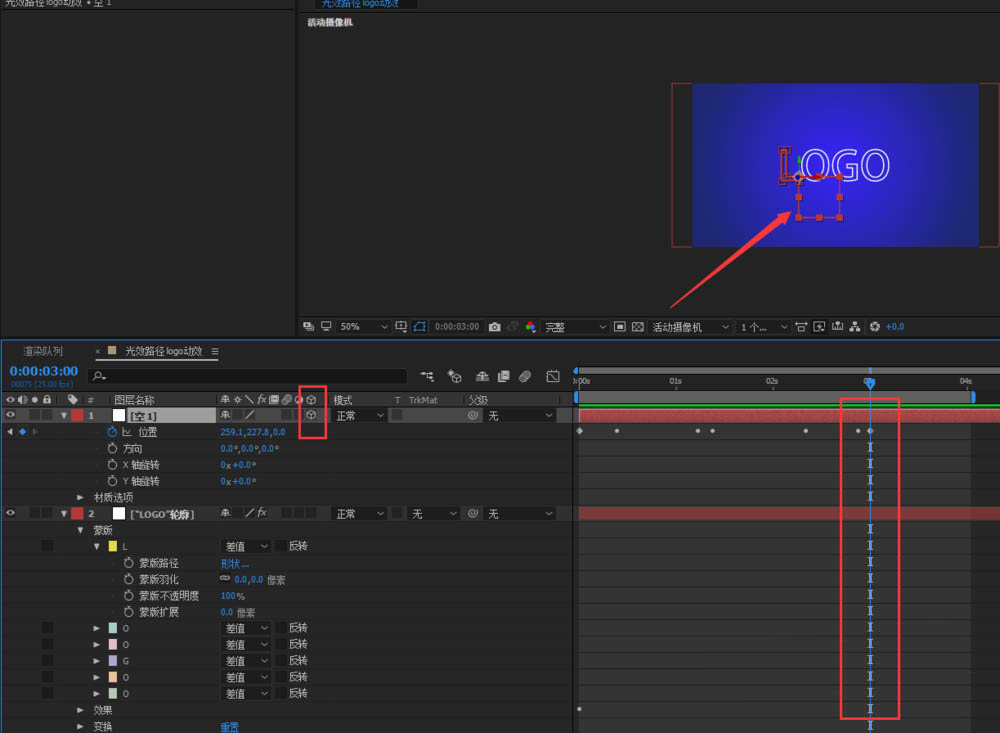
2、新建一个空对象 ,使用空对象来跟随我们每个字母的一个路径 ,我们把时间先拉到第一帧 ,然后我们选择L,把L的路径粘贴给这个空对象层 ,点击这个蒙版路径 ,ctrl+C然后再点击空物体层 ,按一下P键 ,黏贴路径,把对象的p位置属性的时间调整成为和文字显示时间一样3s,产生的关键帧路径跟L字母的一个整个书写的一个路径;将空对象的三维打开;
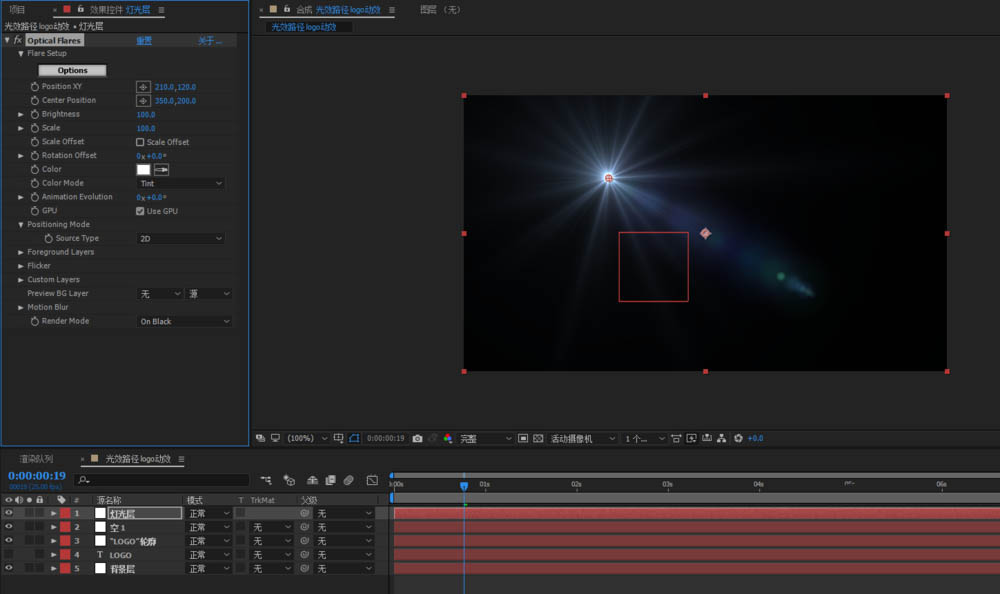
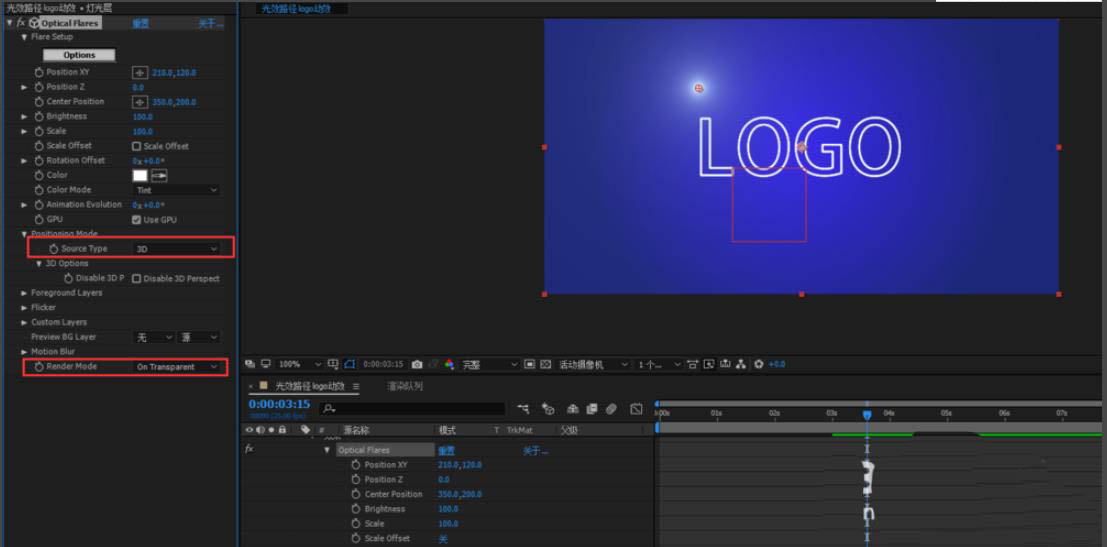
3、新建一个纯色图层 ,命名灯光层 ,给灯光层添加Optical Flares效果,这是一个很强大的一个灯光插件;
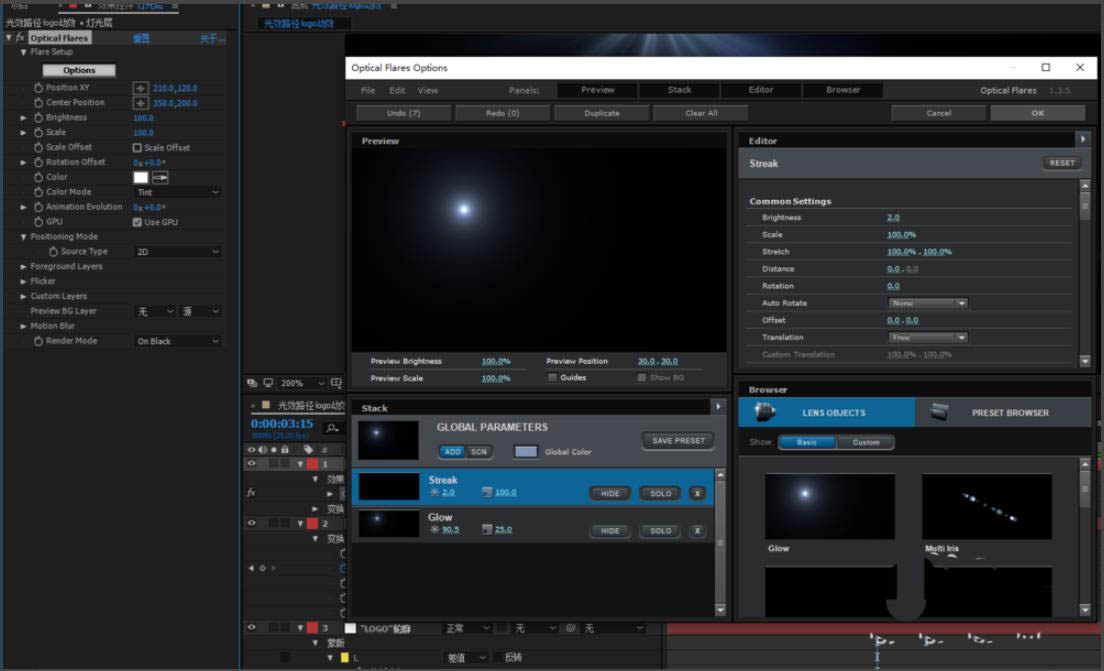
4、点击Options选项 ,把它原来预设灯光全部都清除一下,然后我们只要一个长条形的 ,再要一个点光源就可以了 ,然后把它大小缩小一点 ,灯光也缩小一点 ,调成3,这个时我们就发现他已经到我们的图层当中了 ,我们把灯光要改为3D ;把灯光的模式改为在透明背景上 ,这样我们就会发现 ,这个灯光已经跟我们字体能够同时出现了 ;
1
免责声明: 凡标注转载/编译字样内容并非本站原创,转载目的在于传递更多信息,并不代表本网赞同其观点和对其真实性负责。如果你觉得本文好,欢迎推荐给朋友阅读;本文链接: https://m.nndssk.com/rjwt/1624066R9A3y.html。



















