
premiere怎么制作横竖多屏的分屏视频? pr分屏视频技巧
番茄系统家园 · 2022-09-16 02:52:54
pr中想要制作一个分屏,该怎么制作分屏效果呢?下面我们就来就来看看pr制作分屏视频的教程。
- 软件名称:
- Adobe Premiere Pro CC 2018(PR) v12.0 中文/英文安装版 64位
- 软件大小:
- 1.37GB
- 更新时间:
- 2020-06-10
一、横竖分屏共存
以三个视频素材为例,制作分屏视频
1、打开pr——导入素材——罗列到时间线面板(形式如下)
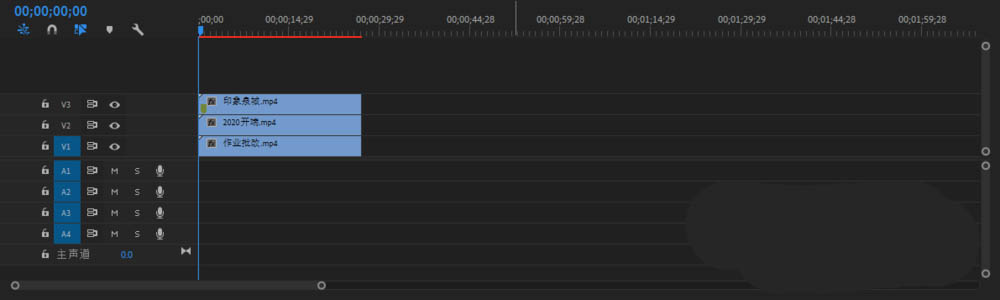
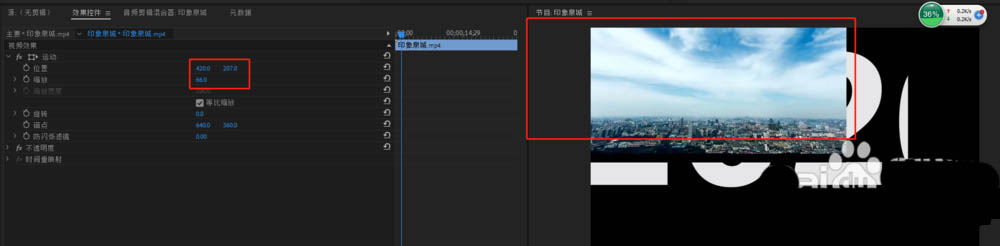
2、选中第一个视频,调整视频大小和位置
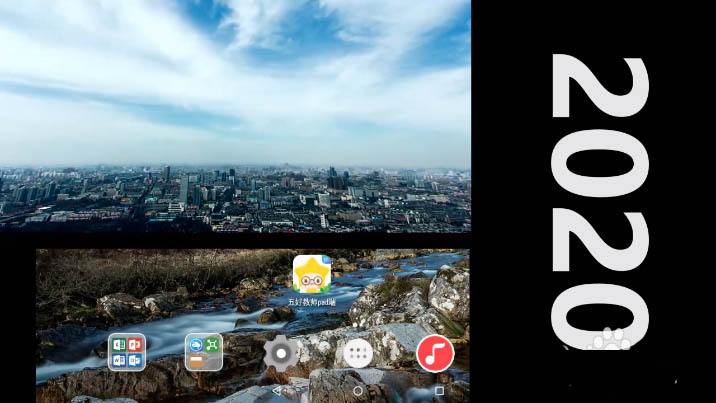
3、选中第二个视频,调整视频位置、大小、透明度等(视素材而定)
4、选中第三个视频,调整位置大小等参数
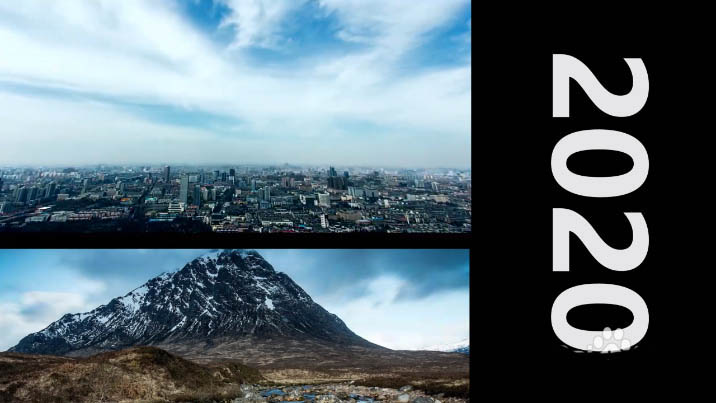
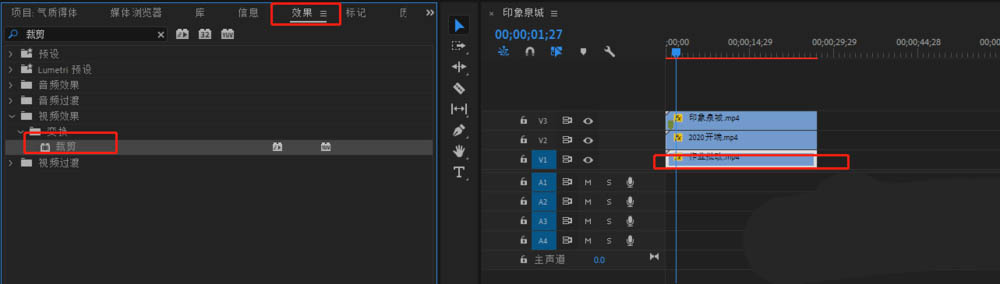
5、当视频素材中存在不需要画面时,可以在效果面板选中【裁剪】工具,直接拖动到想要裁剪的视频素材上
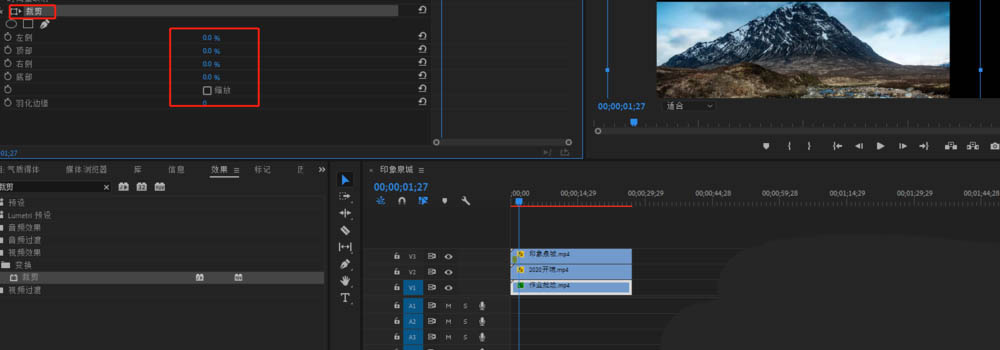
6、然后在特效控制台中点击裁剪下的数据,拖动来裁剪视频,留下需要的部分
二、四个画面分屏效果
Premiere Pro如何能制作出多个画面同时播放的效果呢?也就是分屏效果,具体操作如下噢。
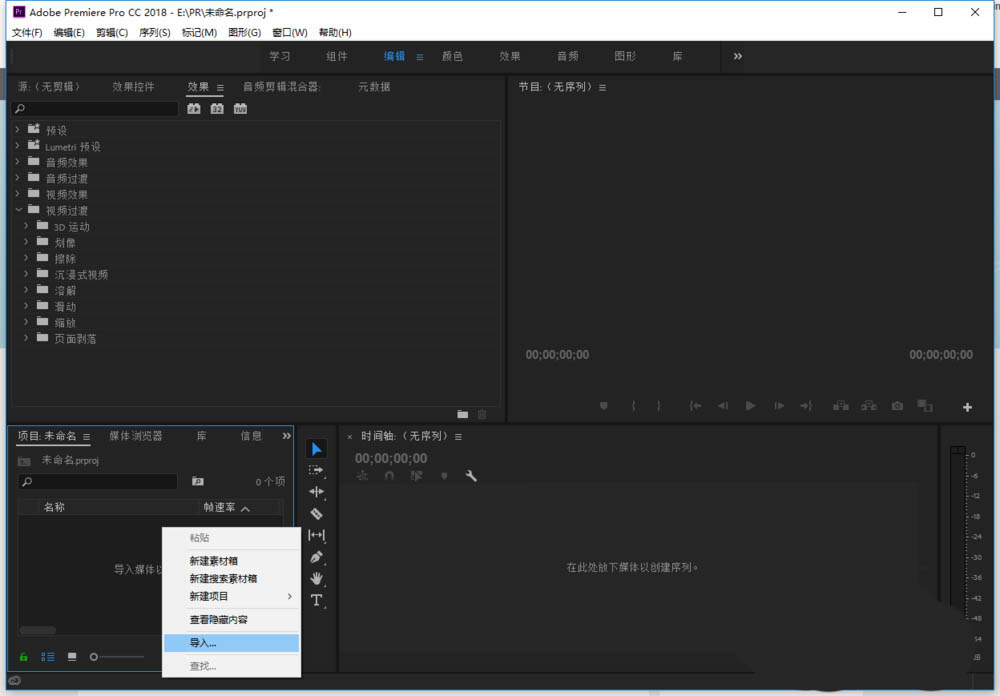
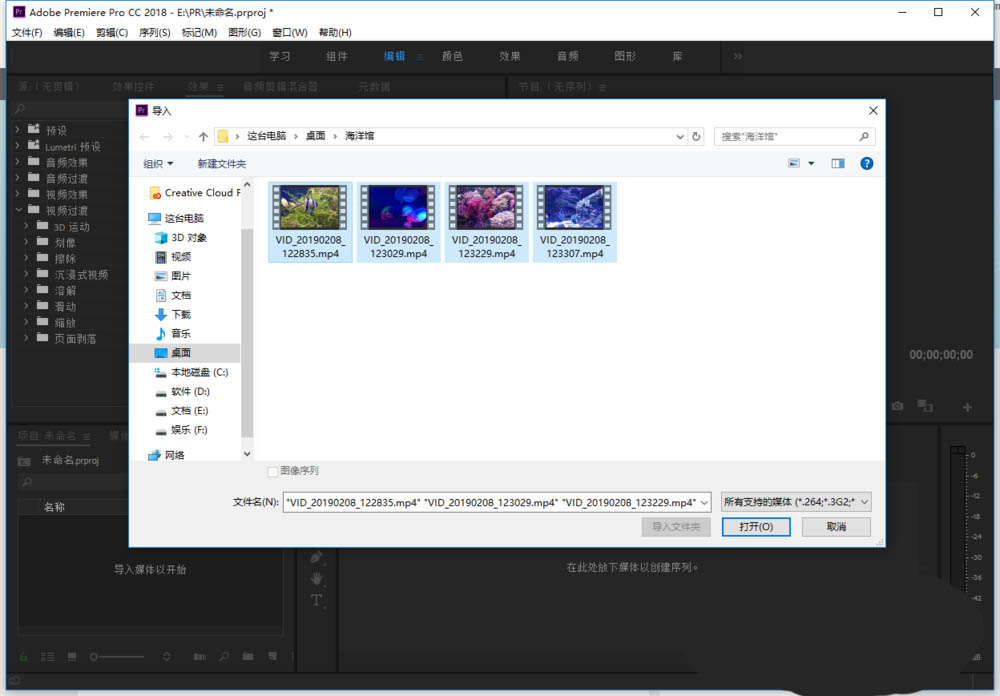
1、启动PR并新建一个项目,鼠标右键点击左下角的空白处,点击【导入】。
2、在导入窗口中选择多个视频,点击【打开】。
1
免责声明: 凡标注转载/编译字样内容并非本站原创,转载目的在于传递更多信息,并不代表本网赞同其观点和对其真实性负责。如果你觉得本文好,欢迎推荐给朋友阅读;本文链接: https://m.nndssk.com/rjwt/1624042TYLWT.html。猜你喜欢
最新应用







热门应用













