
暴风影音直接截图截取屏幕画面功能介绍
番茄系统家园 · 2022-05-18 02:40:42
之前大家如果要截图一个画面,都一定会先登录QQ,然后再使用QQ自带的截图程序进行快捷键截图。不过,现在暴风影音的用户可以也可以享受直接截图屏幕画面的功能了。相信一些网友也向知道暴风影音是怎么进行截图功能的,那就一起来了解一下,暴风影音截图功能的使用教程!
- 软件名称:
- 暴风影音 v16.9.03.0801 官方正式免费安装版
- 软件大小:
- 28.5MB
- 更新时间:
- 2019-10-17
暴风影音截图功能的使用教程
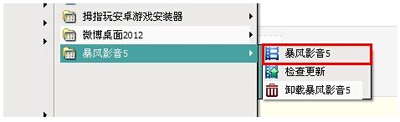
首先,下载并安装最新版的暴风影音;
暴风影音截图功能的使用教程
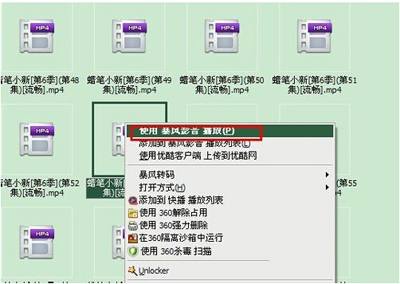
然后用暴风影音来播放影片;
暴风影音截图功能的使用教程
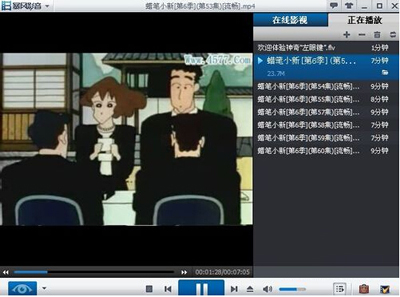
当看到某个瞬间非常想截图留下来的时候,我们可以先按下暂停(不暂停也行,不过不暂停的话,精彩的瞬间会错过哦);
暴风影音截图功能的使用教程
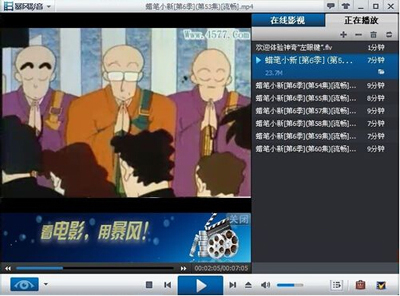
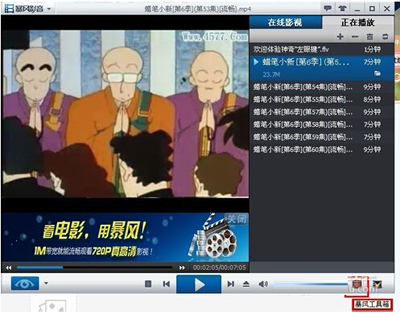
如图,点击暴风工具箱;
暴风影音截图功能的使用教程
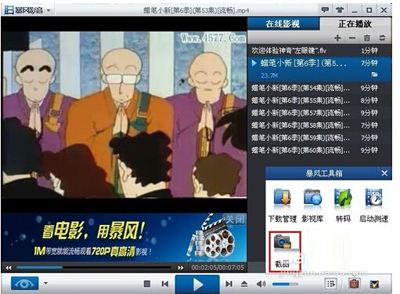
然后点击“截图”,搞定。然后我们去到播放器提示的路径就可以找到该截图了!
暴风影音截图功能的使用教程
猜你喜欢
最新应用







热门应用













