
暴风影音怎么截取视频片段?暴风影音截取视频图文教程
番茄系统家园 · 2022-05-12 01:22:58
暴风影音是一款不错的软件不知道大家是否使用它看电影呢,看到好看的片段是不是想截取下来呢?下面小编教大家怎么用暴风影音怎么截取视频
- 软件名称:
- 暴风影音5 for Mac v1.1.6 中文版 苹果电脑版
- 软件大小:
- 8.55MB
- 更新时间:
- 2018-03-06
- 软件名称:
- 暴风影音 v16.9.03.0801 官方正式免费安装版
- 软件大小:
- 28.5MB
- 更新时间:
- 2019-10-17
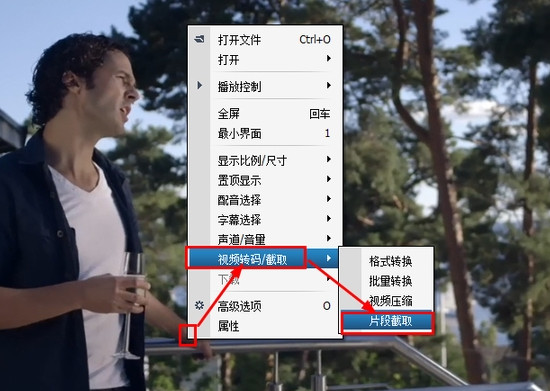
1、打开你的想要截取的视频片段,首先大家要安装一个暴风的转码插件,只要点击然后右击点击截取视频

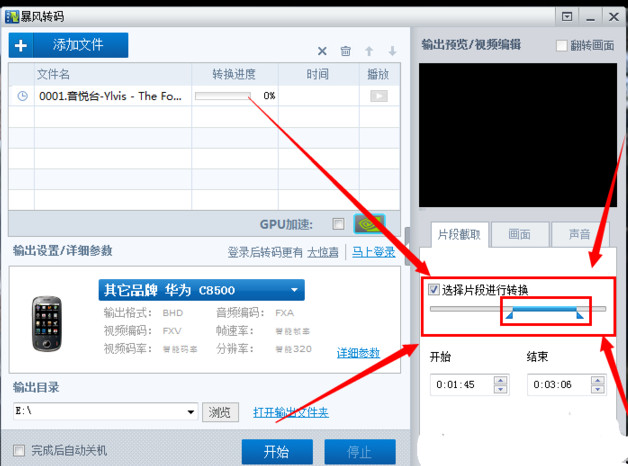
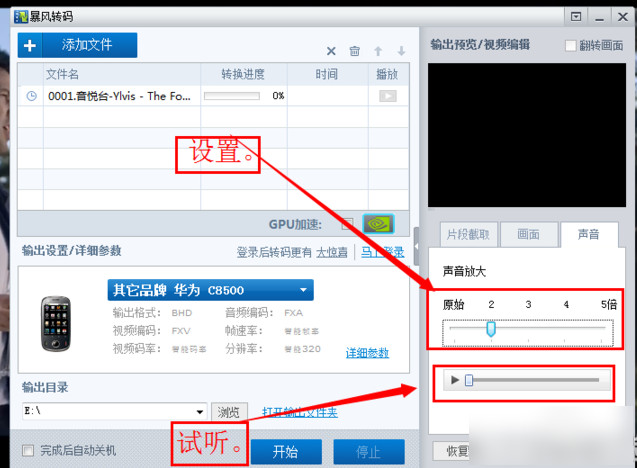
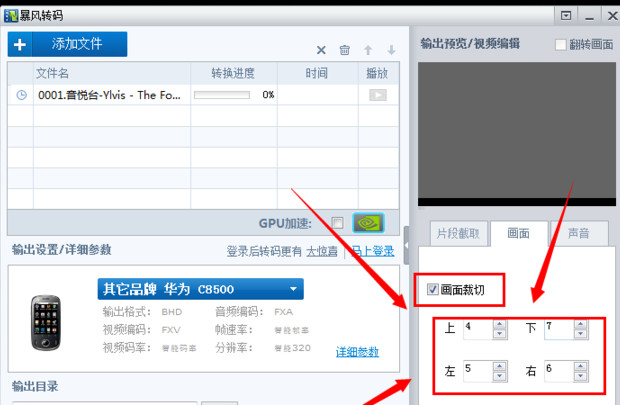
2、选择你要截取的片度,设置好画面大小,以及声音
3、设置输出位置,然后我们点击“开始”,然后我们就可以等待处理了。
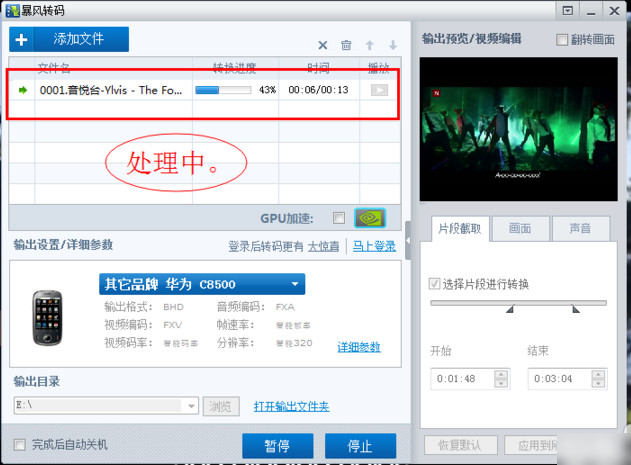
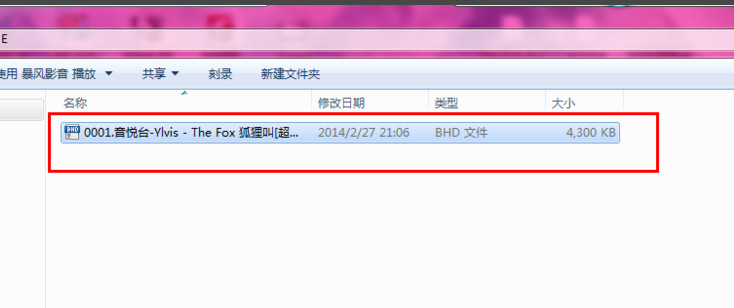
4、完成后,我们可以到保存目录下查看
猜你喜欢
最新应用







热门应用













