
怎么用爱奇艺在线制作视频?
番茄系统家园 · 2022-05-18 03:41:22
在生活工作中,我们多多少少会遇到需要制作视频的时候。很多朋友都会下载一个软件进行视频制作,但是光是研究软件就需要花费一番功夫。今天,小编就来和大家分享,怎样用爱奇艺在线制作视频。下面小编为大家介绍一下,一起来看看吧!

- 软件名称:
- 爱奇艺影视客户端AIR版 v1.6 官方版
- 软件大小:
- 484KB
- 更新时间:
- 2014-05-12
方法/步骤
1、首先,我们来到爱奇艺网站首页,登录爱奇艺账号。

2、点击网页右上角的【上传】选项,在下拉菜单中有一个【制作视频】的选项。

3、点击【制作视频】,网页就会跳转,进入到下图的界面,我们可以从中选择视频的主题模板。

4、选择好了主题,界面再次跳转,我们需要给视频起一个名字。

5、网页已经自动为我们提供了一些主题相关的图片和音乐,我们可以对其进行编辑和改动。
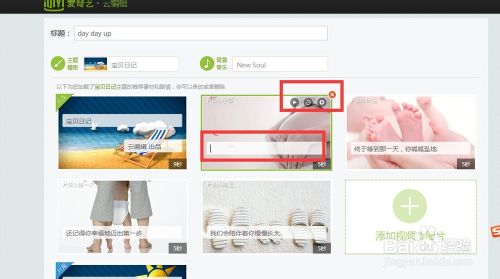
6、还可以添加自己电脑上保留的素材,如下图,点击添加视频或图片,即可加入自己电脑上有的素材。
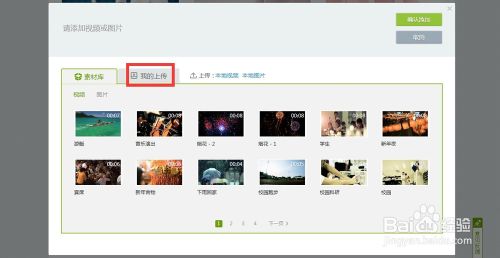
7、添加成功后,我们可以对整个视频进行预览。
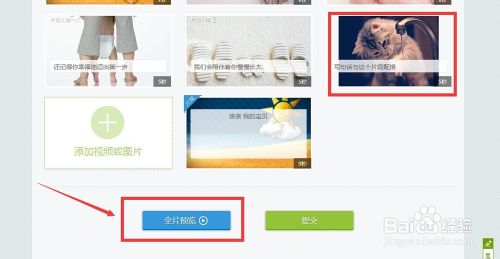

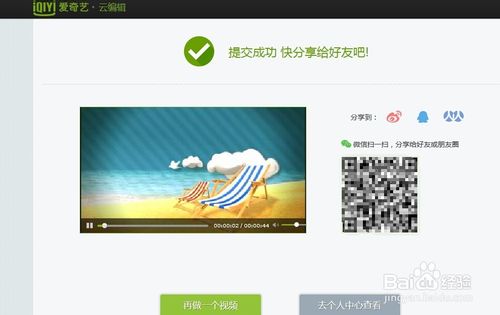
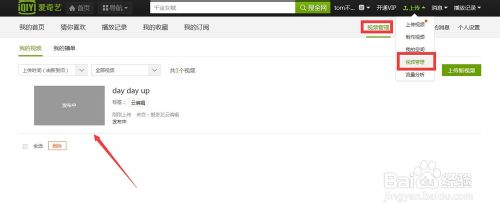
8、预览无误后,我们就可以点击提交。视频提交成功,我们可以在【上传】--【视频管理】中看到正在上传提交的视频。
以上就是怎么用爱奇艺在线制作视频方法介绍,希望能对大家有所帮助!
免责声明: 凡标注转载/编译字样内容并非本站原创,转载目的在于传递更多信息,并不代表本网赞同其观点和对其真实性负责。如果你觉得本文好,欢迎推荐给朋友阅读;本文链接: https://m.nndssk.com/rjwt/1616393RS85d.html。猜你喜欢
最新应用







热门应用













