
UEFI+GTP模式下使用GHO文件安装WIN7或WIN8系统图文教程详解
番茄系统家园 · 2022-10-17 01:12:19
UEFI+GPT是未来的趋势,虽然现在MBR依然大当其道,但随着硬盘体积的发展,被取代也是不可避免的。而且现在新出的手提或原装机,均是UEFI+GPT模式的。在这个情况下,学习在这个模式下怎么用GHO文件克隆系统也是非常必要的。以下教程是在VM环境下进行的,如果在实体机中安装,则有2个地方需要注意:一是支持EFI的PE ISO文件要装进U盘,二最后一步在CMOS中需要修改为UEFI启动。其他步骤均相同
本教程由OS_Home独立测试,创作和编辑。
环境及工具:
VM10.0.0
- 软件名称:
- VMware Workstation 10.0 build 1295980 官方最新版
- 软件大小:
- 471MB
- 更新时间:
- 2013-09-09
教程:
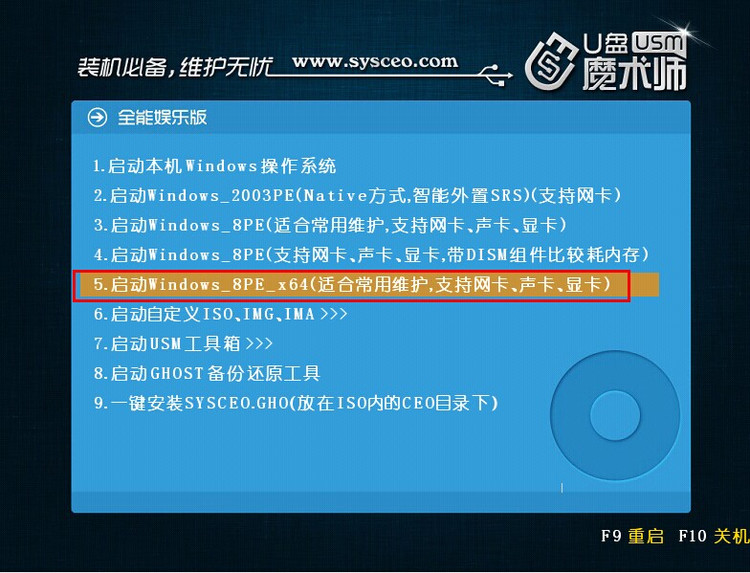
1、进入64位WIN8 PE
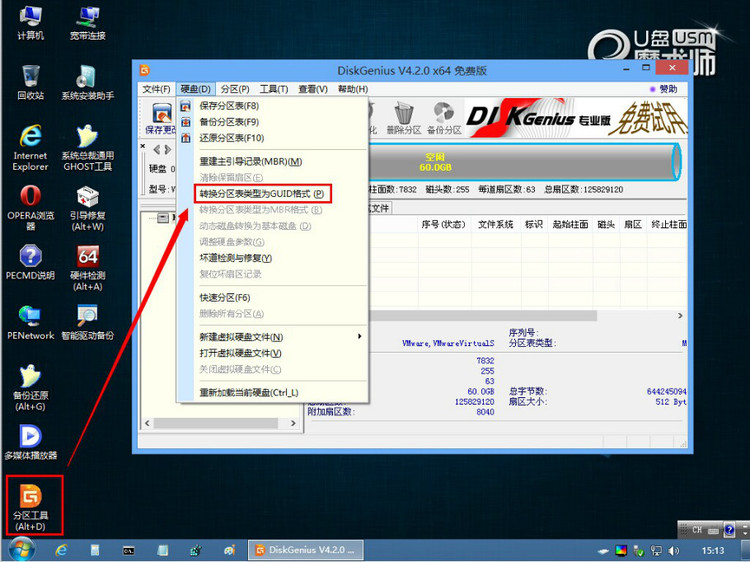
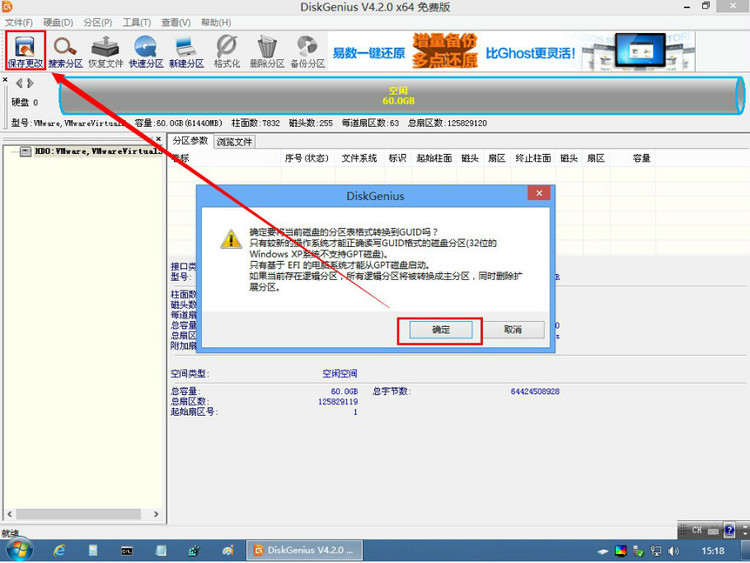
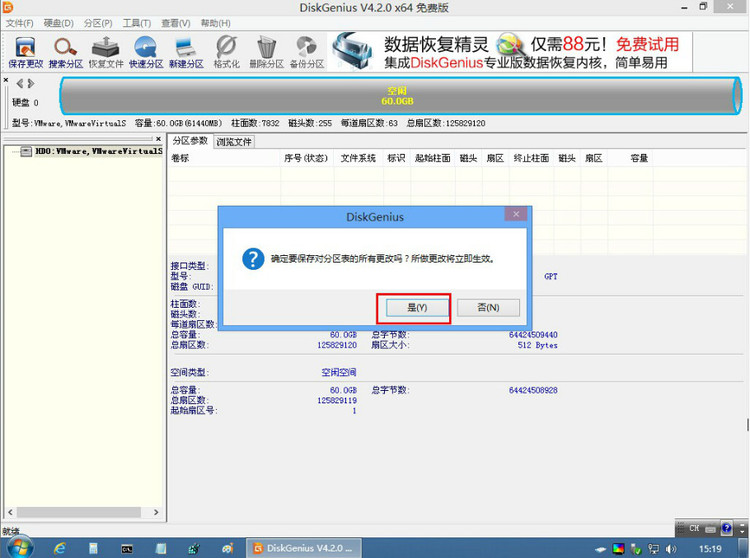
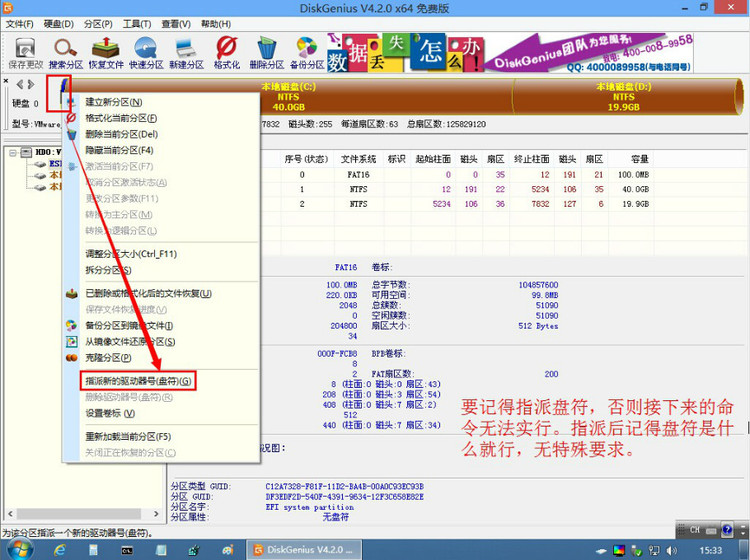
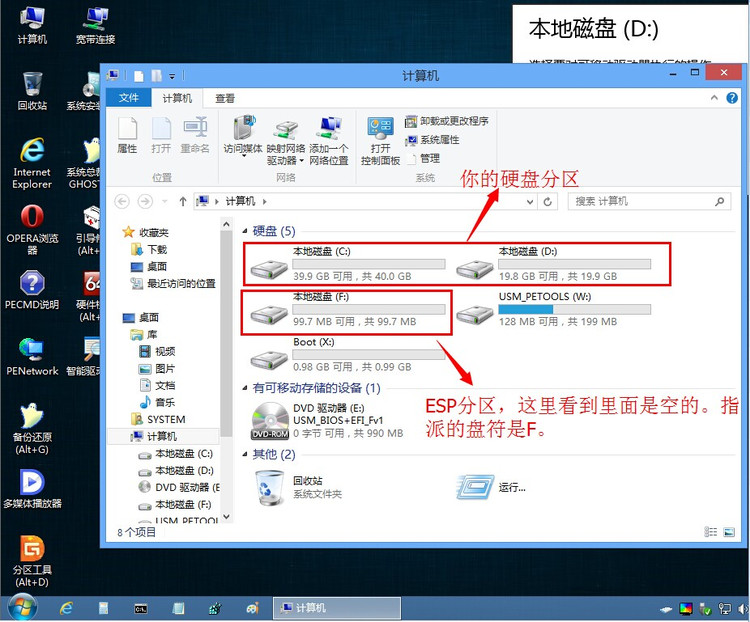
2、修改成GPT分区
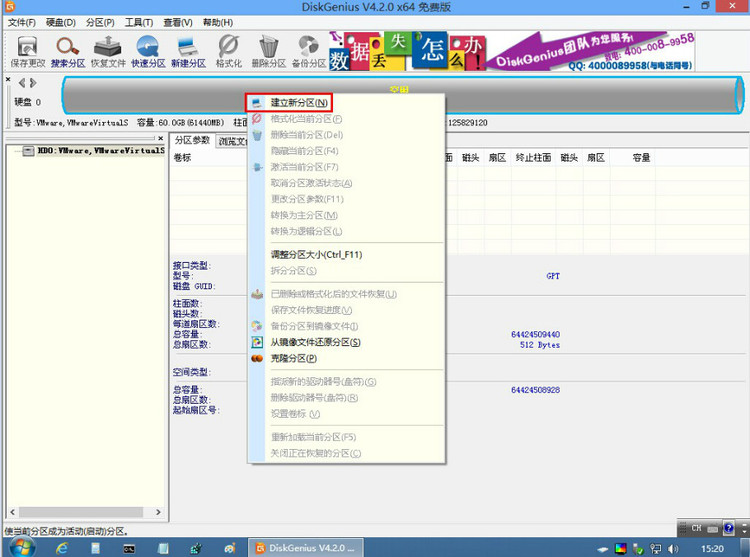
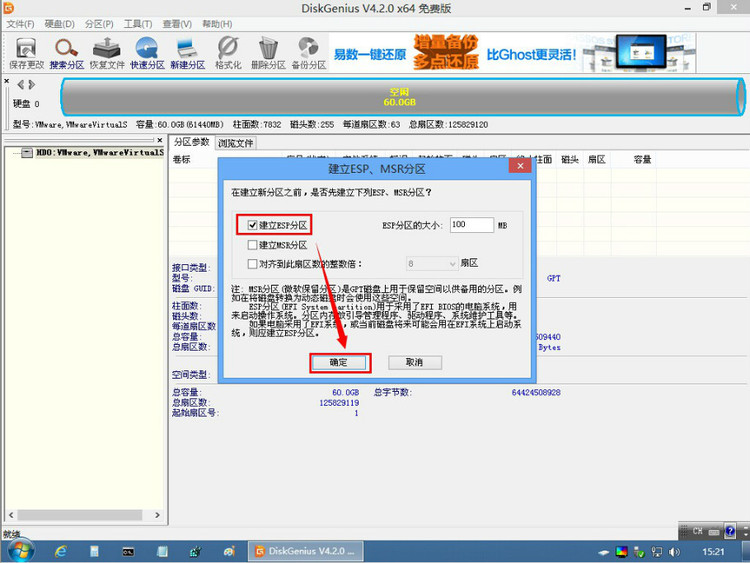
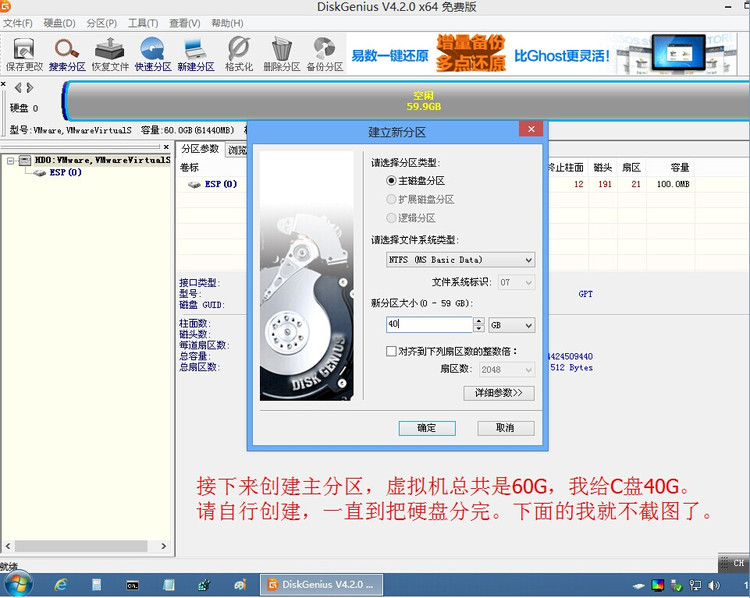
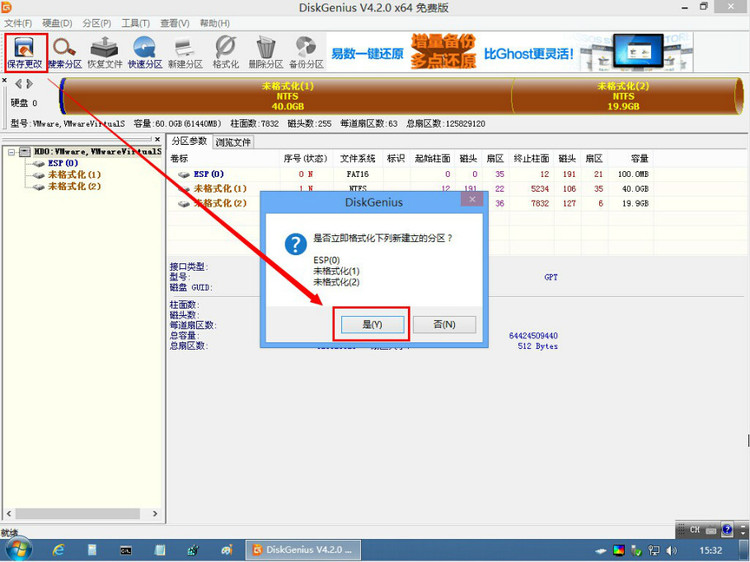
这里要注意的是,如果你当前硬盘已经有数据了,且不想影响数据,则请下载,并运行64位专业版。因为PE里的DiskGenius是免费版,不支持在数据无损的情况下MBR转GPT或GPT转MBR。这里实验的环境是空硬盘,所以直接建立GPT分区。如下图:
1
免责声明: 凡标注转载/编译字样内容并非本站原创,转载目的在于传递更多信息,并不代表本网赞同其观点和对其真实性负责。如果你觉得本文好,欢迎推荐给朋友阅读;本文链接: https://m.nndssk.com/rjwt/161410LNz3bB.html。猜你喜欢
最新应用







热门应用













