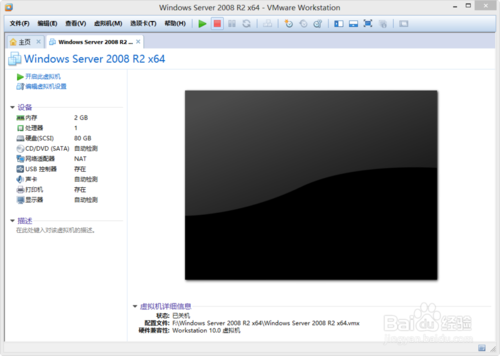
VMware Workstation 10 安装配置Win2008环境教程

番茄系统家园 · 2022-10-13 09:54:50

有一天朋友问我 VMware Workstation中怎么配置 Windows2008环境,今天有时间特来分享下,以后win2008 r2是服务器的趋势,大家可以提前研究下。

然后就心备来朝写这编文章

VM中如何配置Windows2008环境

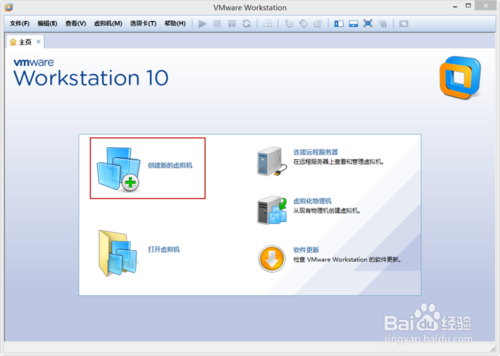
1、双击--创建新的虚拟机
VMware Workstation 10 安装配置Win2008环境教程

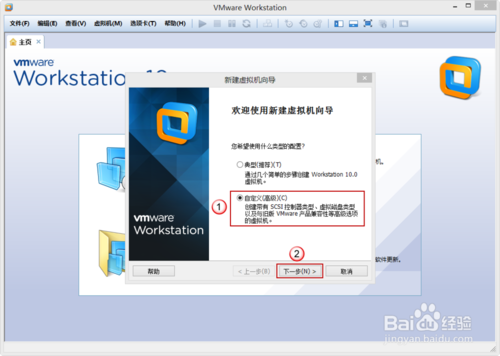
2、
1.自定义(高级)

2.双击--下一步

VMware Workstation 10 安装配置Win2008环境教程

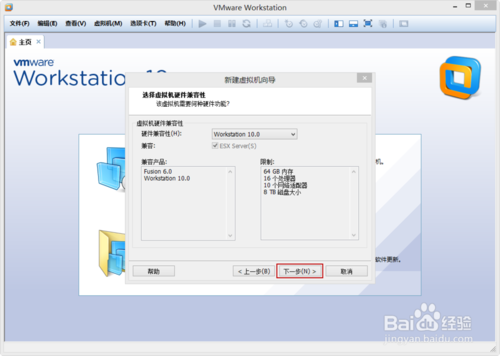
3、兼容性保持默认

双击--下一步

VMware Workstation 10 安装配置Win2008环境教程

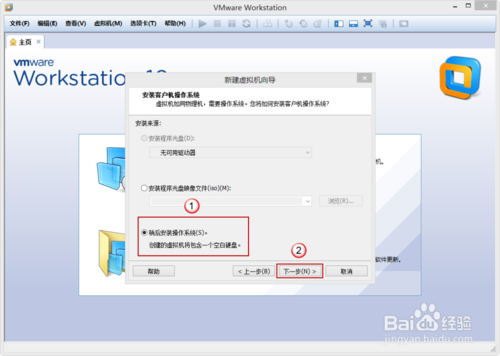
4

1. 稍后安装操作系统

2. 双击--下一步

VMware Workstation 10 安装配置Win2008环境教程

5

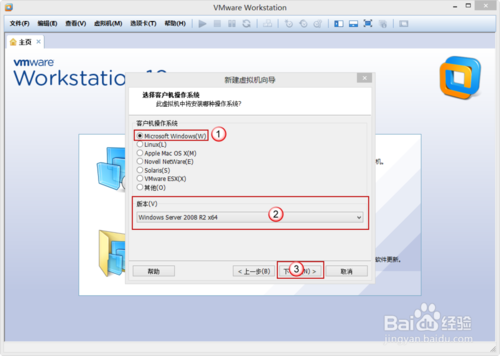
因为Windows2008是windows产品所以选 Windows

2.版本选Windows2008

3.双击--下一步
VMware Workstation 10 安装配置Win2008环境教程

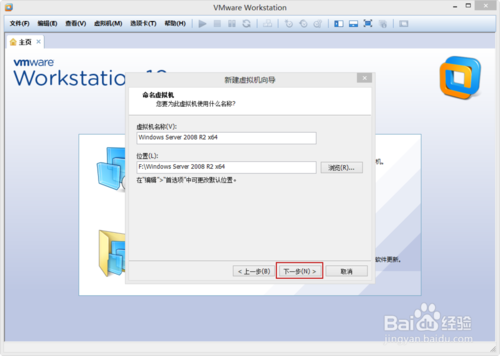
6

虚拟机名称和位置 都可以随意

双击--下一步

VMware Workstation 10 安装配置Win2008环境教程

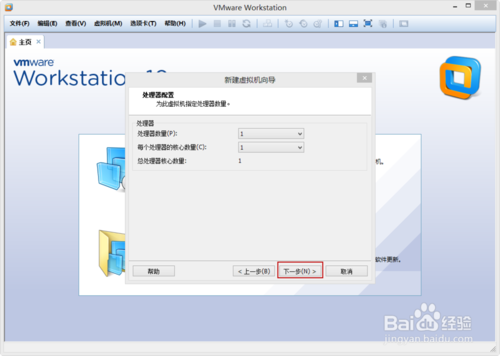
7

处理器配置 根据你的物理机配置 来定义然后 双击--下一步

VMware Workstation 10 安装配置Win2008环境教程

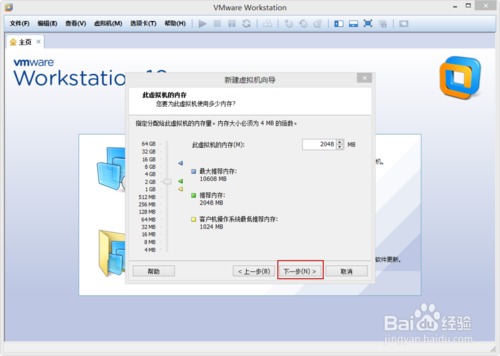
8

内存设置  根据你的物理机配置 来定义然后 双击--下一步

VMware Workstation 10 安装配置Win2008环境教程

9

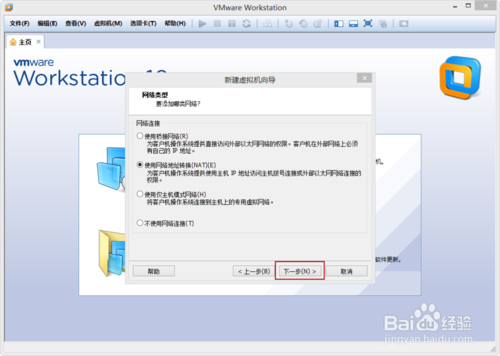
网络类型 

如果是路由器用户  选 桥接

如果是ADSL单用户  选 NAT

然后双击--下一步 
VMware Workstation 10 安装配置Win2008环境教程

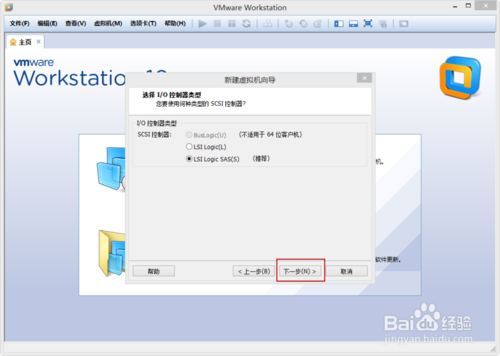
10

I/O控制器  保持默认 双击--下一步

VMware Workstation 10 安装配置Win2008环境教程

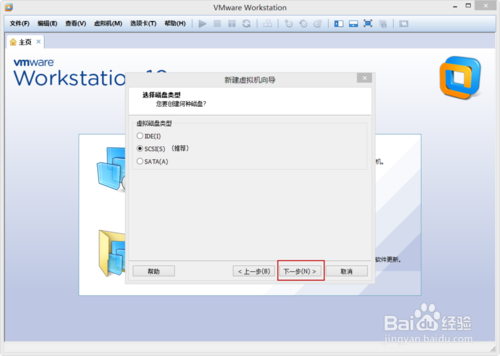
11

磁盘类型 根据你个人喜好 

双击--下一步

VMware Workstation 10 安装配置Win2008环境教程

12

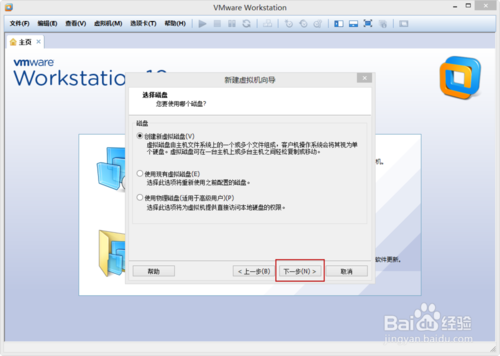
选 择创建新的虚拟机磁盘

双击--下一步

VMware Workstation 10 安装配置Win2008环境教程

13

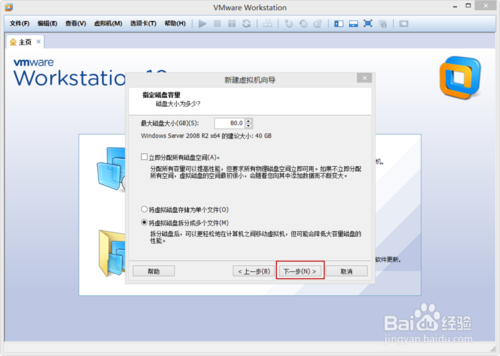
磁盘大小根据你个人喜欢设置 大小

双击--下一步

VMware Workstation 10 安装配置Win2008环境教程

14

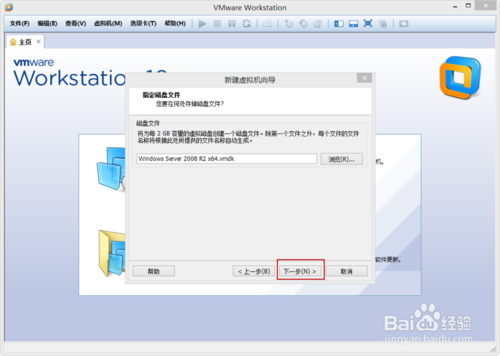
磁盘文件保持默认 双击--下一步

VMware Workstation 10 安装配置Win2008环境教程

15

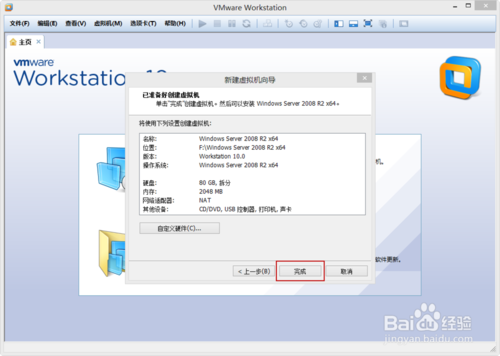
如果以上都设置 完觉得没问题  直接双击 -- 完成

VMware Workstation 10 安装配置Win2008环境教程

16

以下Windows2008就配置 完毕了

VMware Workstation 10 安装配置Win2008环境教程

免责声明: 凡标注转载/编译字样内容并非本站原创,转载目的在于传递更多信息,并不代表本网赞同其观点和对其真实性负责。如果你觉得本文好,欢迎推荐给朋友阅读;本文链接: https://m.nndssk.com/rjwt/161382mAI3NA.html
猜你喜欢
最新应用
热门应用