
如何实现vmware虚拟机与主机共享的方法
番茄系统家园 · 2022-05-12 07:07:07
使用vmware虚拟机测试软件,一般情况下,分配给虚拟机的硬盘空间不大。这样就必须建立vmware虚拟机与主机间的共享文件夹,方便互相调用文件,软件。如何实现vmware虚拟机与主机间的共享?
Step1 -转至“VMware Workstation ”下载最新版的vmware虚拟机程序并安装系统;
Step2 -打开vmware虚拟机进入虚拟系统,添加主机需要共享的文件夹,操作如下图所示:
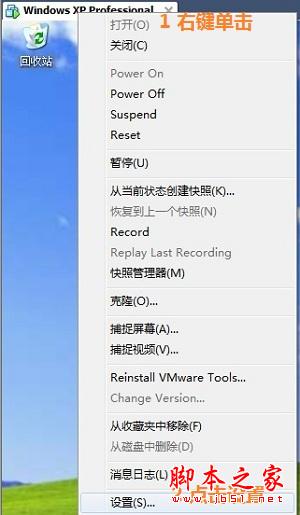
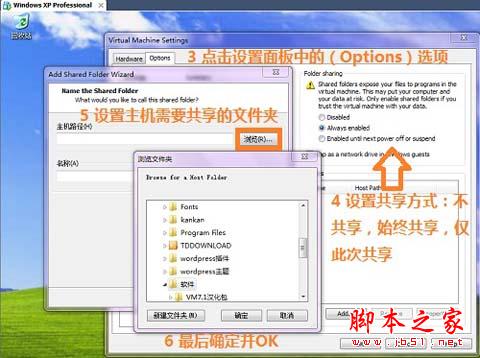
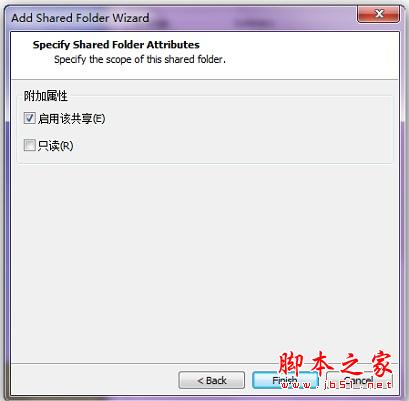
Step3 -紧接上一个步骤,设置共享文件夹共享属性:
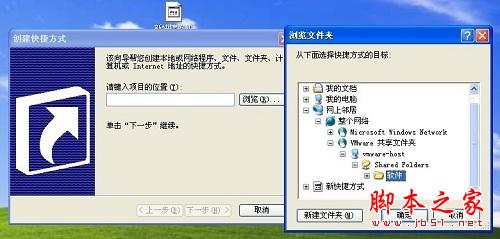
Step4 -到这里共享设置还没结束。进入虚拟系统桌面,鼠标右键点击新建快捷方式;依次点击网上邻居-整个网络-Vmware共享文件夹-vmware-host-此前你设置的共享文件夹
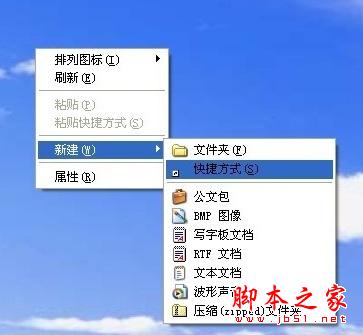
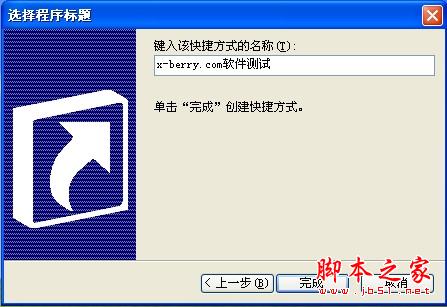
Step5 -修改你的快捷方式名称,大功告成。
猜你喜欢
最新应用







热门应用













