
ogre3d环境配置 SDK安装配置及简单事例教程
番茄系统家园 · 2022-05-20 08:20:18
SDK安装以及编译
1、下载SDK,地址如下:http://www.ogre3d.org/download/sdk
2、安装SDK,直接解压到相应目录,如D:/ogreSDK
3、我用的是1.8版本,打开SDK安装目录,如图:
D:\Program Files\OgreSDK_vc10_v1-8-1
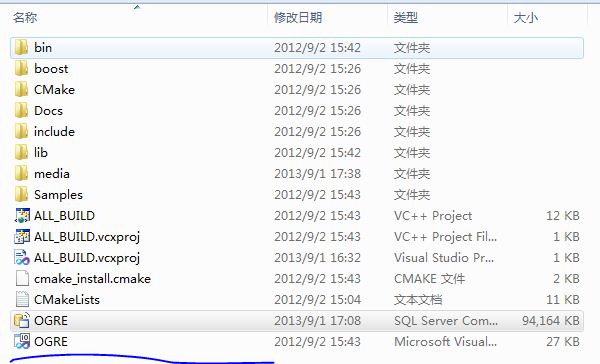
用VS2010打开ogre.sln对其进行生成解决方案,过程有点慢,如果没有出问题,那就可以进行下一步了。
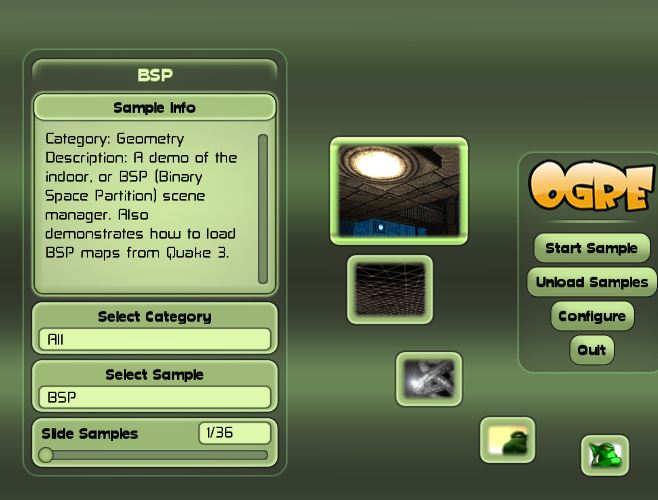
4、打开D:\Program Files\OgreSDK_vc10_v1-8-1\bin\debug下面的SampleBrowser_d.exe,就可以进入Sample
创建项目并配置IDE(集成开发环境)
1、创建一个Win32空项目
2、新建一个main.cpp文件,加入WinMain函数
1 #include
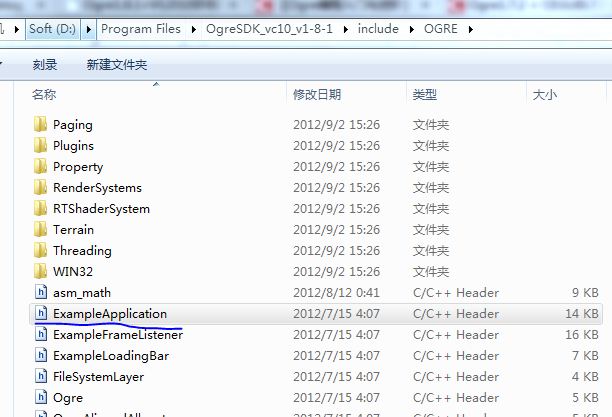
3、在工程里添加现有项,添加头文件"ExampleApplication.h"。其中ExampleApplication.h在“D:\Program Files\OgreSDK_vc10_v1-8-1\include\OGRE\”下
4、在菜单栏依次点击项目——属性——配置属性——链接器——输入中,“附加依赖项”处:添加OgreMain_d.lib和 OIS_d.lib

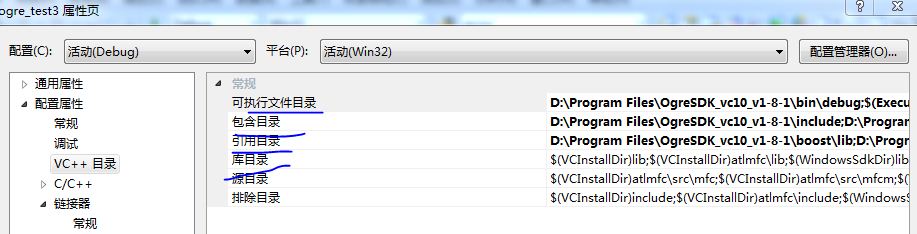
6、把ogre目录下的相关文件都包含到项目中,具体可参考,如图:
5、在main.cpp中添加一个新类Example1,并重写createScene()函数如下
1 #include "ExampleApplication.h"//添加在程序的开头 2 3 class Example1 : public ExampleApplication 4 { 5 public: 6void createScene()//直接重写 7{ 8 9}10 protected:11 private:12 };
6、在WinMain函数中创建一个Example1类的实例,并调用其go()函数。
把应用程序的目录设到Ogre目录下,在菜单栏依次点击项目——属性——配置属性——调试,把工作目录改为:
D:\Program Files\OgreSDK_vc10_v1-8-1\bin\debug
7、在WinMain函数里添加如下:
1Example1 app;2app.go();
好了,现在可以运行了,不过只是一个黑色的窗口,还没添加其他东西。
最后在createScene()里添加以下两行:
1 Ogre::Entity *ogreHead = mSceneMgr->createEntity("OgreHead","OgreHead.mesh");//创建OgreHead的实体,并返回指向它的指针2 mSceneMgr->getRootSceneNode()->attachObject(ogreHead);//把创建的实体对象挂接到场景中
现在添加一个“恶魔”出来了,哈哈。忙活一天了,终于搞出来了。
免责声明: 凡标注转载/编译字样内容并非本站原创,转载目的在于传递更多信息,并不代表本网赞同其观点和对其真实性负责。如果你觉得本文好,欢迎推荐给朋友阅读;本文链接: https://m.nndssk.com/rjwt/1612123FYZ4Z.html。



















