
Chrome谷歌浏览器安装Adblock插件拦截广告的方法
番茄系统家园 · 2022-10-17 01:30:59
国内无法进入谷歌浏览器市场,如何安装广告拦截?下面教你如何自己手动安装广告拦截。
- 软件名称:
- ADBlock广告过滤大师 v5.2.0.1004 中文官方安装版
- 软件大小:
- 8.15MB
- 更新时间:
- 2019-05-31
1、首先上网找到广告拦截者adblock下载到电脑中,不一定是这个名字,为避免广告嫌疑,各位自己网上找寻
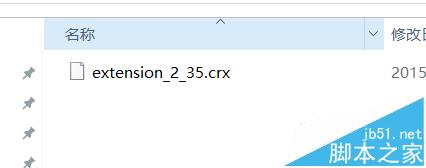
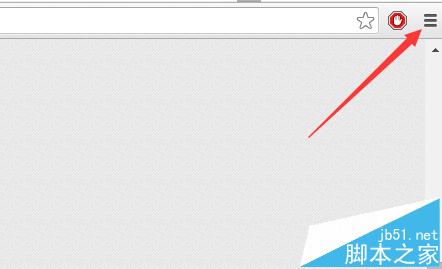
2、打开谷歌浏览器,找到右上角的图标
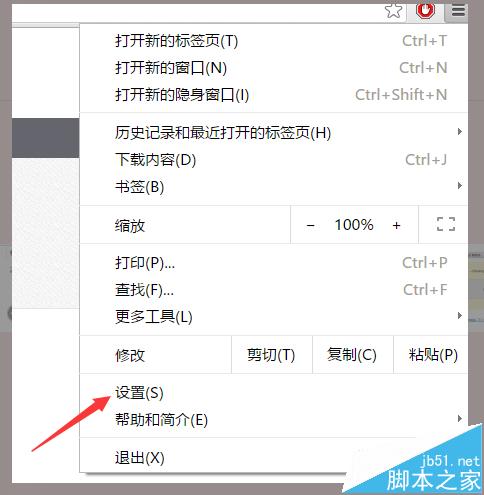
3、找到设置选项并点击
4、点击扩展程序
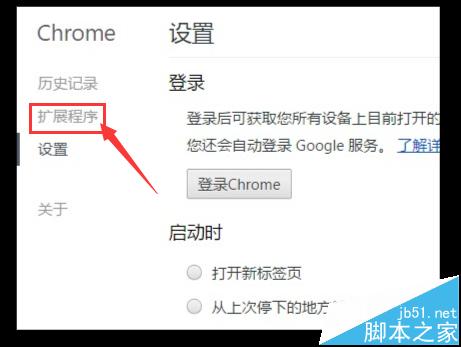
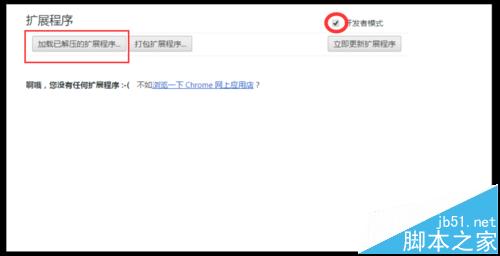
5、会出现如下界面,打开开发者模式,然后点击加载已解压的扩展程序,找到你自己下载的软件的文件地址
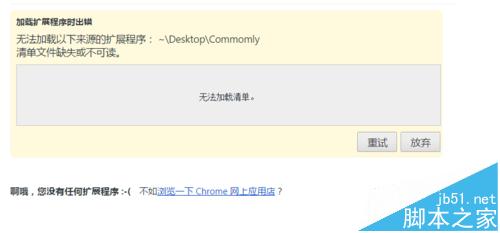
6、然后会弹出如下界面,这时候很多网友就不知道如何是好了,其实非常简单
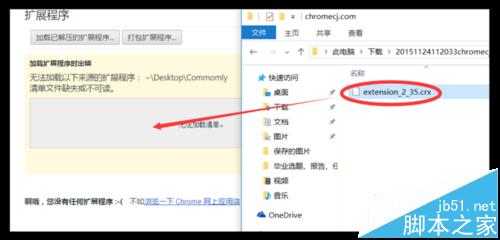
7、打开下载软件的文件地址,用鼠标左键把文件拖入浏览器黄色区域
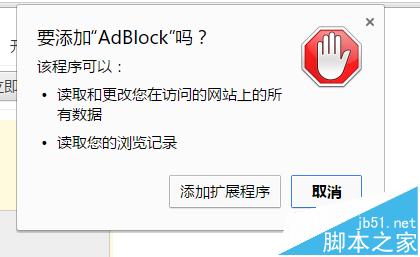
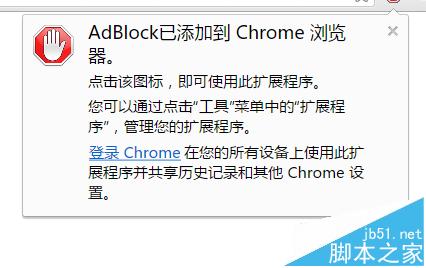
8、出现如下界面,确认添加。祝各位在没有广告的世界中生活愉快。
注意事项:某些网站广告无法去除读秒,各位也都懂,但大部分网站可以拦截。
免责声明: 凡标注转载/编译字样内容并非本站原创,转载目的在于传递更多信息,并不代表本网赞同其观点和对其真实性负责。如果你觉得本文好,欢迎推荐给朋友阅读;本文链接: https://m.nndssk.com/rjwt/161075d6XZl5.html。
猜你喜欢
最新应用







热门应用













