
怎么把Microsoft Edge浏览器设置成默认浏览器的教程
番茄系统家园 · 2022-10-17 02:57:09
win10系统原本的默认浏览器就是Microsoft Edge浏览器,但是如果别的浏览器将默认浏览器修改了怎么改回来呢?下面我们说说怎么设置Microsoft Edge成默认浏览器的方法,一起来看看学习一下吧!
- 软件名称:
- Microsoft Edge浏览器 v92.0.902.67 32bits 简体中文官方版
- 软件大小:
- 95.5MB
- 更新时间:
- 2021-08-06
- 软件名称:
- Microsoft Edge浏览器 v92.0.902.67 官方正式版 64bits
- 软件大小:
- 104MB
- 更新时间:
- 2021-08-06
如何设置默认浏览器
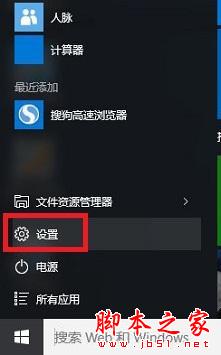
首先我们从win10的开始菜单中找到设置,
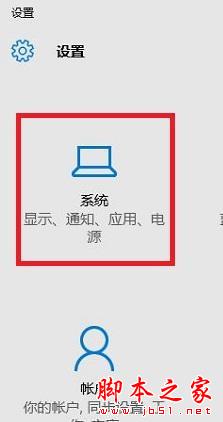
点击系统打开系统菜单,
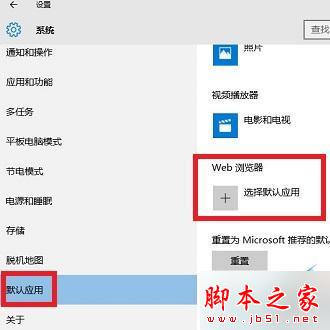
点击默认应用,可以看到有个web浏览器,
点击选择默认应用,弹出浏览器选择菜单,选择Microsoft Edge,
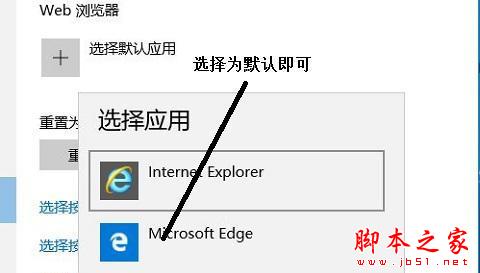
这样Microsoft Edge浏览器就恢复到默认浏览器了,简单吧,当然也可以用这个方法将其他你常用的浏览器设置成默认浏览器。
以上就是汇总的关于怎么把Microsoft Edge浏览器设置成默认浏览器的教程,如果你也遇到此类问题可以参考一下吧,希望对大家有帮助!欢迎大家继续关注其他信息!
猜你喜欢
最新应用







热门应用













