
利用爱思助手将苹果手机中照片导出到到电脑的具体操作流程
番茄系统家园 · 2021-12-31 09:39:43
如何通过爱思助手把iPhone手机上的照片保存到电脑上?现代人都热爱于拍照,手机用的时间久了便会有很多照片,一直放在手机里占内容怎么?小编今天为大家带来了使用爱思助手将苹果手机中照片导出到到电脑的具体操作流程,感兴趣的朋友快来了解一下吧。
- 软件名称:
- 爱思助手 全自动傻瓜式刷机软件 电脑端 v7.98.33 官方免费安装版
- 软件大小:
- 124MB
- 更新时间:
- 2021-07-10
利用爱思助手将苹果手机中照片导出到到电脑的具体操作流程
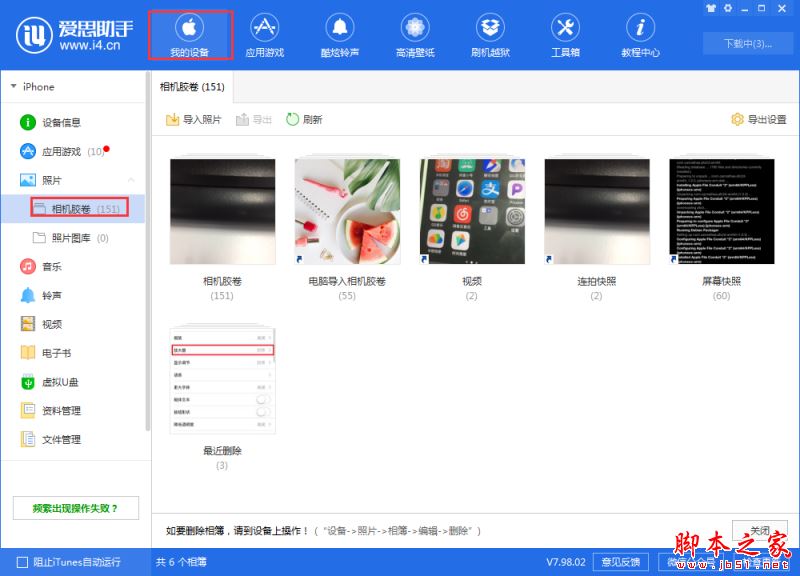
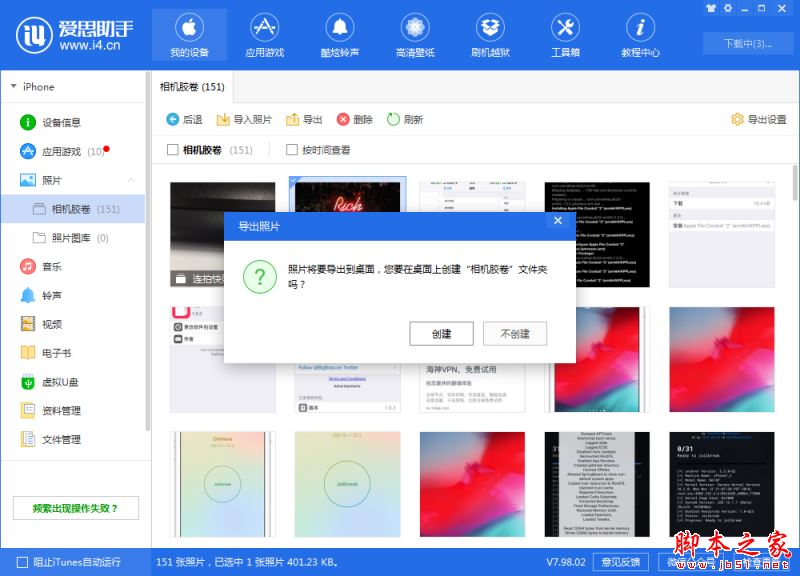
1、首先下载安装最新版爱思助手 ,用数据线把移动设备连接到电脑;点击上方“我的设备”进入到“相机胶卷”界面;
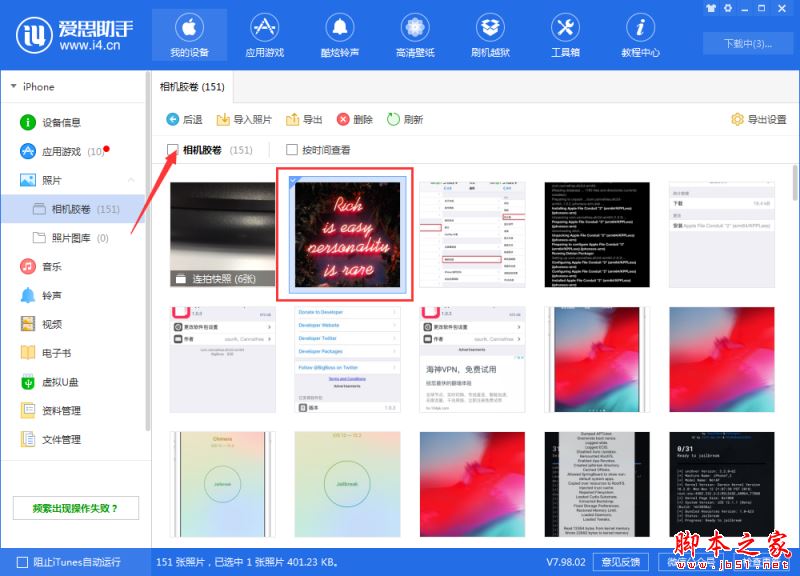
2、选中想要导出到电脑的照片,也可点击“相机胶卷”进行全选;
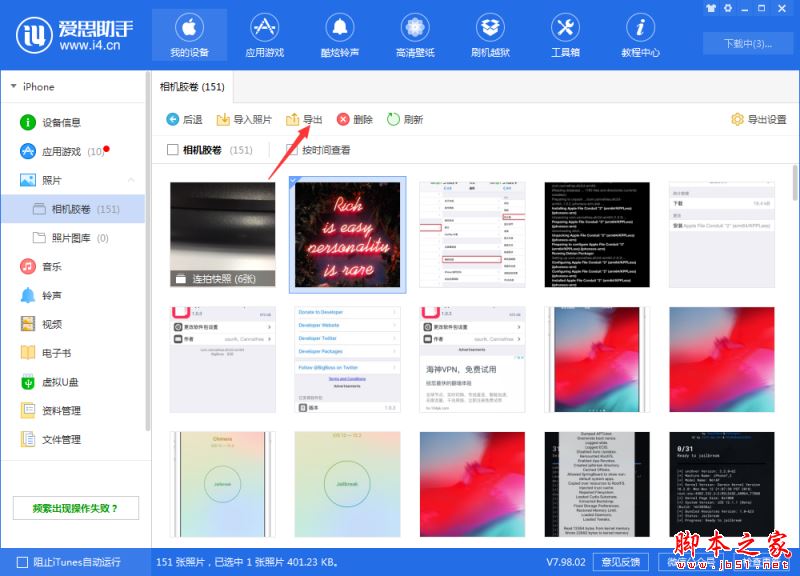
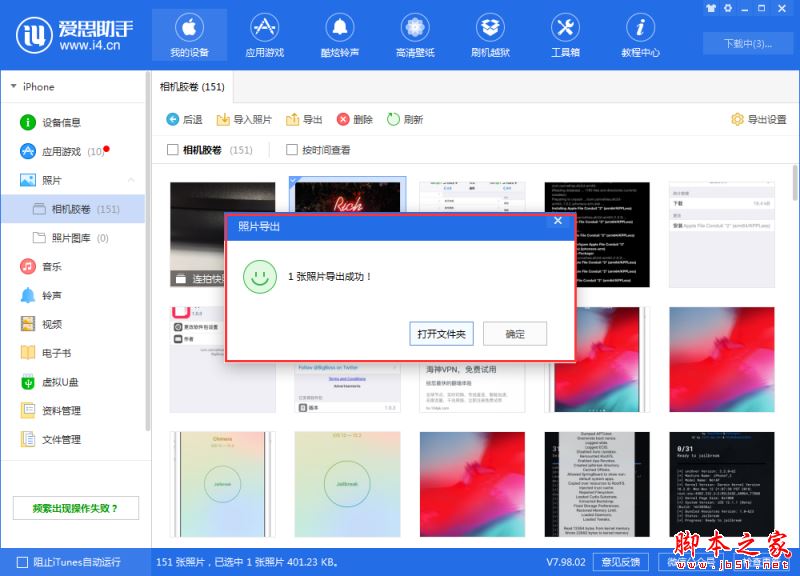
3、选择完需要导出的照片以后,点击“导出”;
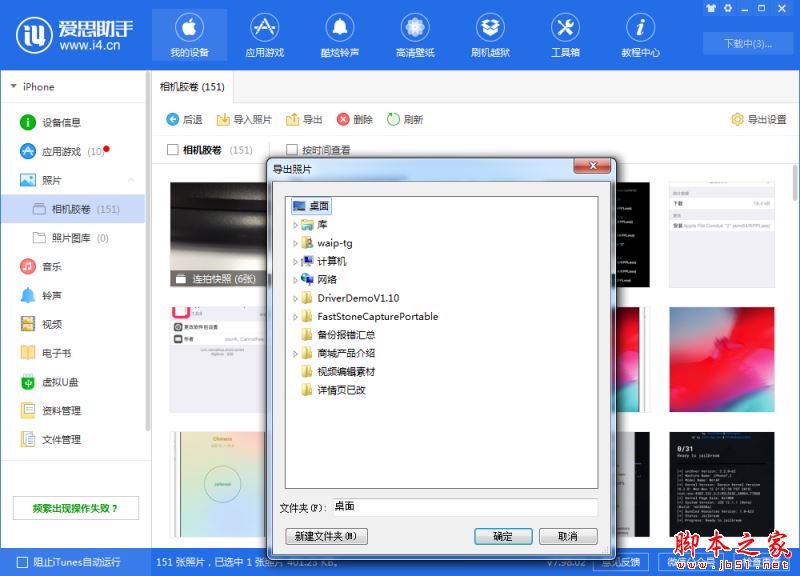
4、选择好保存路径后,即可完成照片导出。
以上便是小编为大家分享的关于利用爱思助手将苹果手机中照片导出到到电脑的具体操作流程,希望能够帮到你,持续发布更多资讯,欢迎大家的关注。
免责声明: 凡标注转载/编译字样内容并非本站原创,转载目的在于传递更多信息,并不代表本网赞同其观点和对其真实性负责。如果你觉得本文好,欢迎推荐给朋友阅读;本文链接: https://m.nndssk.com/rjwt/160996BSLfBi.html。猜你喜欢
最新应用







热门应用













