
Google谷歌浏览器不能用提示没有注册类的三种解决办法
番茄系统家园 · 2022-10-13 05:34:27
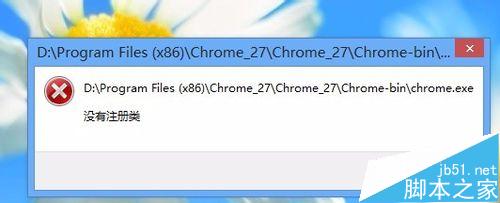
自从换了新系统后,前面系统中安装在D盘上的chrome浏览器就打不开了。由于谷歌浏览器默认安装到C盘下,所以,有些朋友会把下载的谷歌浏览器安装程序解包使用,但是会出现未注册类的提示,每次打开的时候总是提示“没有注册类”。这个问题其实挺容易解决的。
- 软件名称:
- 谷歌浏览器 GOOGLE Chrome 32位 v49.0.2623.75 Stable稳定安装版(支持win2003)
- 软件大小:
- 43MB
- 更新时间:
- 2016-05-17
方法一:删除
删除HKLM下的\\Software\Classes\Chrome (删除全部)
方法二:以管理员身份运行
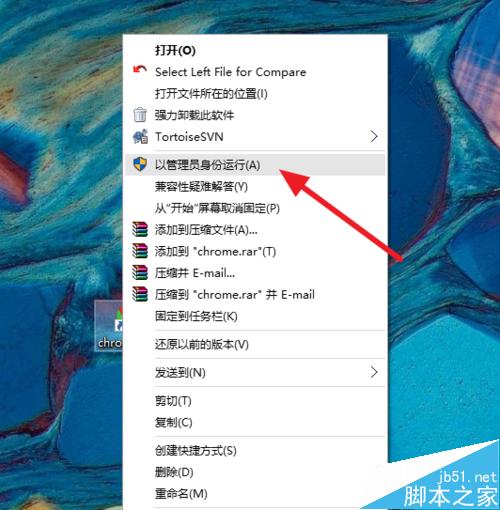
1、右键点击chrome的快捷方式,并在出现的菜单中找到以管理员身份运行。
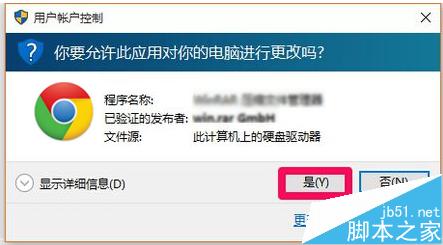
2、在出现的你要允许此应用对你的电脑尽心更改吗提示框中个,选择是!
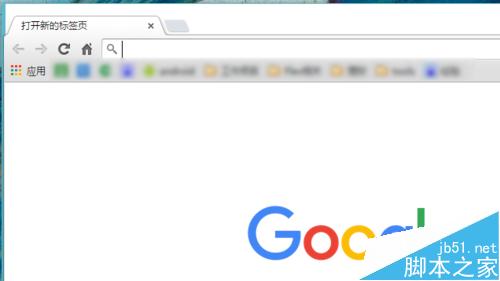
3、则chrome就能正确运行。当这毕竟不是一个彻底解决的方法,每次都要选择以管理员身份来运行比较麻烦。
方法三:注册表
1、打开chrome浏览器时之所以出现没有注册类的提示,是因为程序是安装在D盘而不是C盘,所以产生的注册表文件是错误,以至于系统找不到正确的注册表文件造成的。只要重新生成一份注册表文件,这个问题就能解决了。
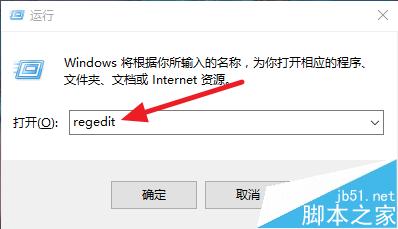
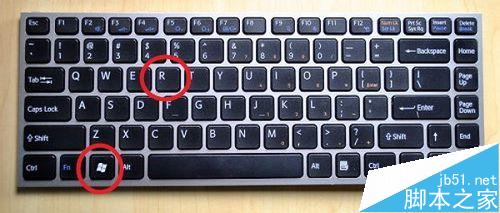
2、按下Win+R键,在打开的运行输入框中输入regedit,点击确定运行。
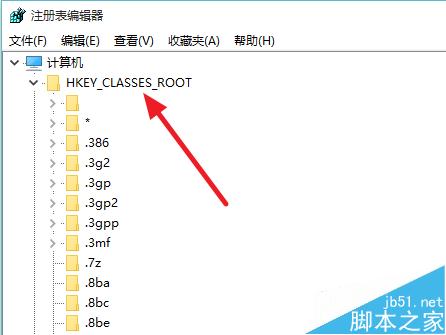
3、打开注册表的HKEY_CLASSES_ROOT注册表文件夹。
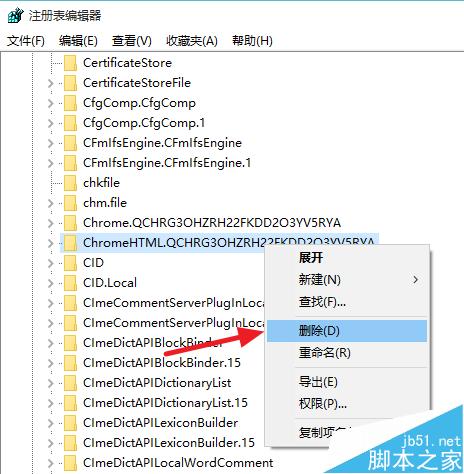
4、向下拖动找到带有chrome字样的Chrome.QCHRG3OHZRH22FKDD2O3YV5RYA和ChromeHTML.QCHRG3OHZRH22FKDD2O3YV5RYA这两个文件夹。
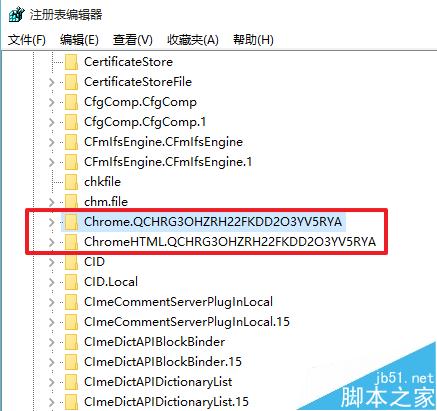
5、依次点击右键后,删除这两个文件夹。
6、在出现的确认项删除中选择是。
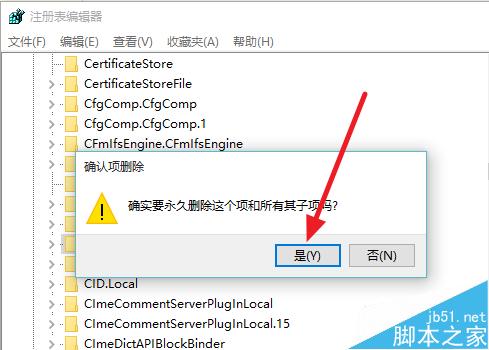
7、删除完成后,关闭已经打开的chrome浏览器,重新启动时就不会提示“没有注册类”的错误了。

注意事项:以管理员身份运行的方式只是快捷的方法,并不能彻底解决谷歌浏览器“没有注册类”的问题。需要把注册表中的两个文件夹都删除,删除后重启电脑。
免责声明: 凡标注转载/编译字样内容并非本站原创,转载目的在于传递更多信息,并不代表本网赞同其观点和对其真实性负责。如果你觉得本文好,欢迎推荐给朋友阅读;本文链接: https://m.nndssk.com/rjwt/160898FZC2Tx.html。



















