
谷歌chrome浏览器怎么安装扩展插件?
番茄系统家园 · 2022-10-24 09:44:13
chrome(谷歌)浏览器如何安装 扩展程序

- 软件名称:
- 谷歌浏览器 GOOGLE Chrome 32位 v49.0.2623.75 Stable稳定安装版(支持win2003)
- 软件大小:
- 43MB
- 更新时间:
- 2016-05-17
1、点击开始或者桌面菜单,启动谷歌浏览器。

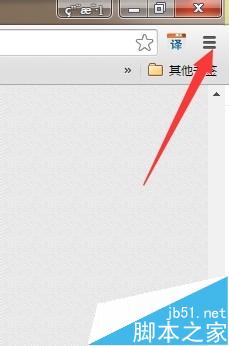
2、点击浏览器右上角的三道横线的符号
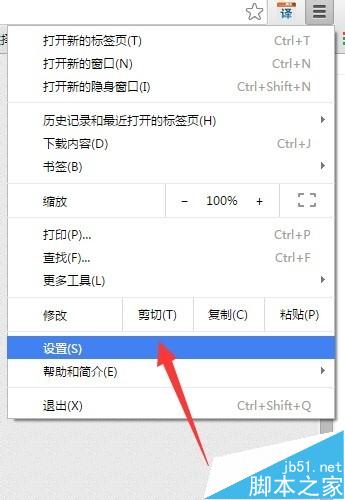
3、在弹出菜单中选择设置
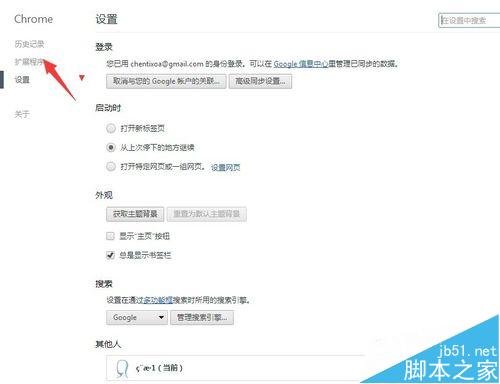
4、在打开的页面中选择左侧的“扩展程序”菜单
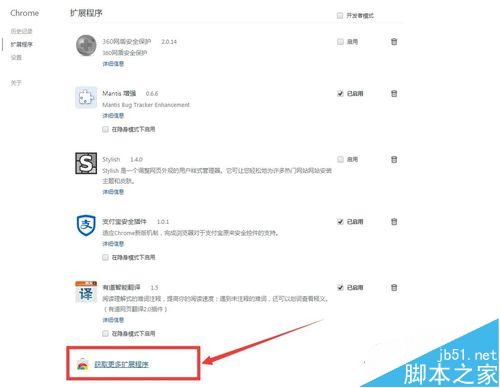
5、这时候会显示您已经安装的扩展程序

6、点击 底部 的“获取更多扩展程序”
7、打开 chrome 网上应用,搜索您想要安装的扩展,安装即可

相关推荐:
免责声明: 凡标注转载/编译字样内容并非本站原创,转载目的在于传递更多信息,并不代表本网赞同其观点和对其真实性负责。如果你觉得本文好,欢迎推荐给朋友阅读;本文链接: https://m.nndssk.com/rjwt/160878AjzhLg.html。
猜你喜欢
最新应用







热门应用













