
谷歌浏览器怎么设置不保存缓存? Chrome浏览器禁用缓存的方法
番茄系统家园 · 2022-09-16 02:52:58
谷歌浏览器是一款很强大的浏览器,也是很多开发者优先考虑的浏览器,在javascript开发中,我们可以在谷歌的控制台调试js代码,很方便,但是浏览器是默认有缓存的,有时我们按组合键【Ctrl】+【F5】也无法清除缓存时该怎么办呢,在这里给不知道的开发人员普及一下。
- 软件名称:
- 谷歌浏览器Google Chrome for Mac V92.0.4515.107 苹果电脑版
- 软件大小:
- 99.5MB
- 更新时间:
- 2021-07-22
1、下载谷歌浏览器。
2、然后打开谷歌浏览器,打开后界面是这样的,我们以百度首页为例

3、接下来我们按【F12】键打开控制台界面,并切换到javascript调试窗口,也就是【Console】窗口

4、接下来我们要设置了,我们点击控制台右边的设置图标,类似于一个小螺母一样的图标
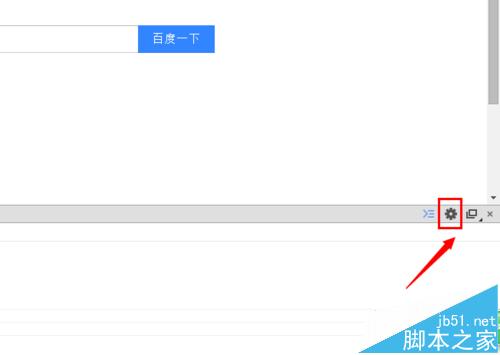
5、这个就是打开的设置窗口的首届面

6、接下来我们就要设置了,我们在【Disable cache...】前面打勾,就是把这一项选上,这个选项的意思就是,当调试工具打开时禁止浏览器缓存

7、这样就设置成功了,下次你在调试javascript时,只要你打开调试窗口,谷歌浏览器就不会保存此页面的缓存。
免责声明: 凡标注转载/编译字样内容并非本站原创,转载目的在于传递更多信息,并不代表本网赞同其观点和对其真实性负责。如果你觉得本文好,欢迎推荐给朋友阅读;本文链接: https://m.nndssk.com/rjwt/160834eUmLlg.html。猜你喜欢
最新应用







热门应用













