
谷歌浏览器默认下载位置怎么改变?
番茄系统家园 · 2022-07-20 06:50:37
几乎每个软件都默认的设置,就是方便大多数用户偷懒不用去一个个设置,正如浏览器下载保存位置,一般我们都习惯了,Google Chrome谷歌浏览器的下载位置是在我的文档中,若没有移动过我的文件,这些下载的都是保存在C盘了。万一哪一天重新安装系统忘记备份了,下载的东西就没有了。
所以,若是下载的要的东西,使用Google Chrome谷歌浏览器下载,则可以去变更一下默认下载保存位置。下面就来看看Google Chrome谷歌浏览器如何变更默认下载保存位置。

- 软件名称:
- 谷歌浏览器 GOOGLE Chrome 32位 v49.0.2623.75 Stable稳定安装版(支持win2003)
- 软件大小:
- 43MB
- 更新时间:
- 2016-05-17
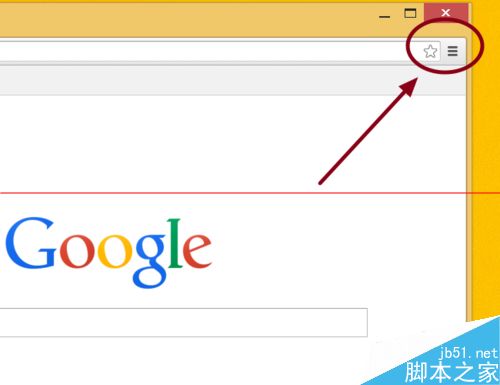
1、打开Google Chrome谷歌浏览器,点击右上角功能菜单。
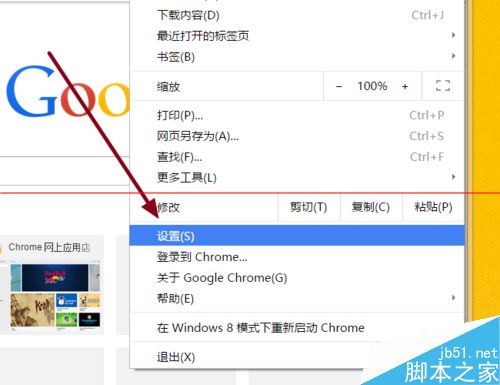
2、在功能菜单选项中选择设置。
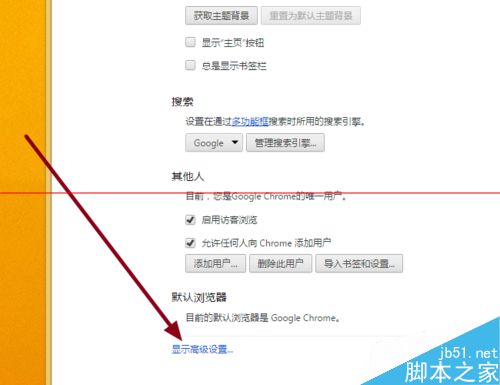
3、默认下载位置,在高级设置,找到显示高级设置
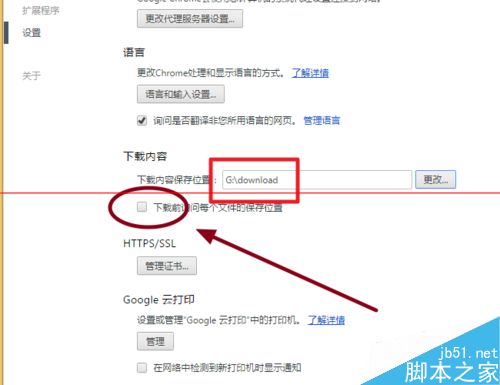
4、在高级设置找到下载内容保存位置,点击更改。
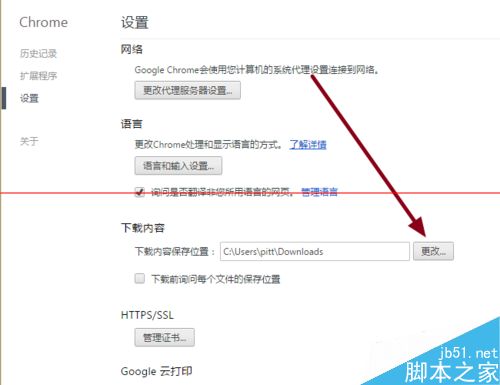
5、选择一个其他路径,以后使用Google Chrome谷歌浏览器下载的文件都会保存的这个位置。
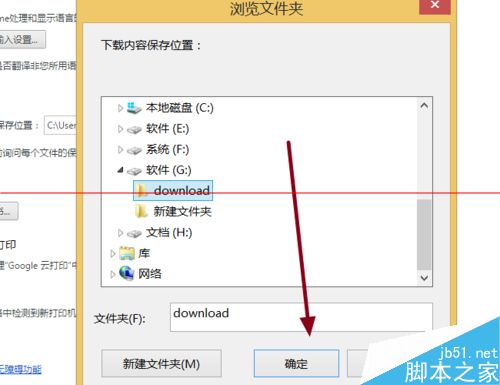
6、选择完成后,浏览器设置自动保存。也可以将下载前询问每个文件保存位置打√。默认是没有打√的。
猜你喜欢
最新应用







热门应用













