
IE浏览器卡死提示是否停止运行此脚本的解决办法
番茄系统家园 · 2022-10-26 01:30:08
IE浏览器经常卡死,报是否停止运行此脚本,严重影响使用体验,下面小编教大家怎么解决这个问题,供大家参考!
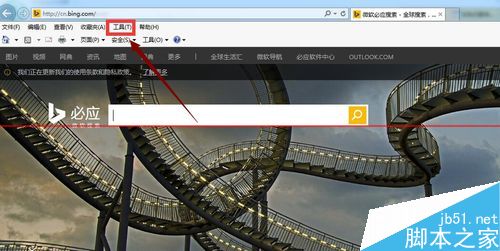
1、启动IE浏览器,点击上方菜单栏位的工具,如下图所示
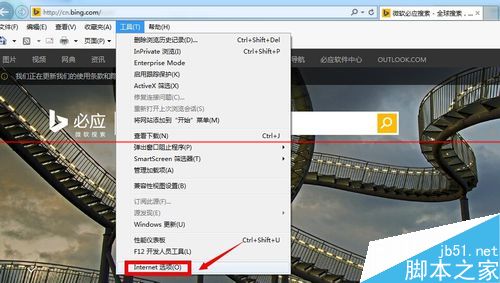
2、在工具栏位选择internet选项,如下图所示
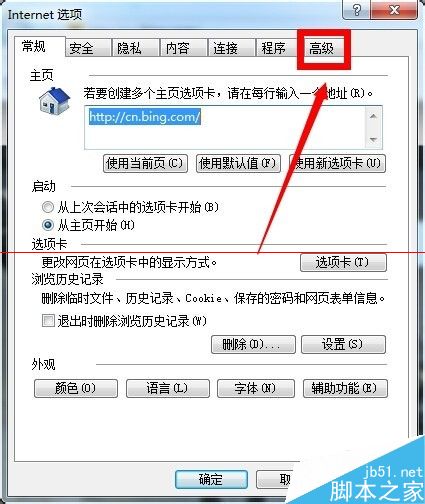
3、在internet选项卡上点击高级选项卡,如下图所示
4、下拉高级页面,找到禁用脚本功能选项,如下图所示
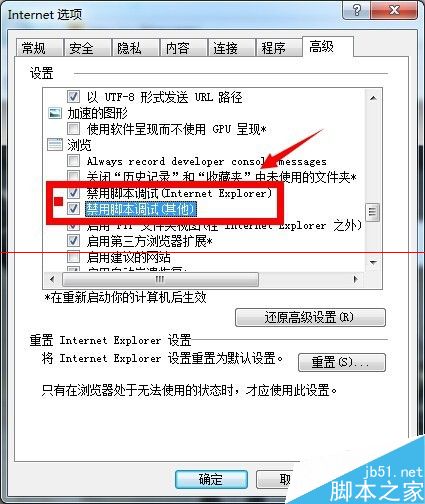
5、将禁用脚本选项前的勾去掉,点击下方的应用按钮,如下图所示。
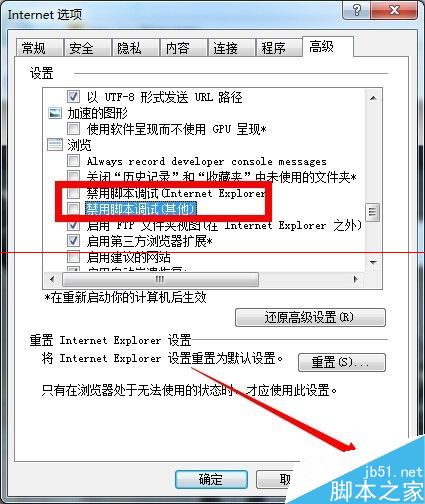
6、重新启动浏览器,提示脚本运行过慢的提示不见了!

猜你喜欢
最新应用







热门应用













