
迅雷下载资源不足没有下载速度该怎么办?
番茄系统家园 · 2022-09-26 06:33:19
迅雷下载资源不足没有下载速度该怎么办?有时候我们千辛万苦找到一个迅雷下载资源,使用迅雷下载后,发现资源严重不足,根本没有下载速度。对此,这里给出一种解决办法,就是使用百度云管家。使用该方法时要有自己的百度账号能够登陆百度云管家。
- 软件名称:
- 迅雷(Thunder) 7.2.13.3882 正式版
- 软件大小:
- 27.17MB
- 更新时间:
- 2013-05-03
- 软件名称:
- 百度网盘(百度云管家) v7.6.0.13 PC版 中文官方安装版
- 软件大小:
- 150MB
- 更新时间:
- 2021-08-03
方法一:
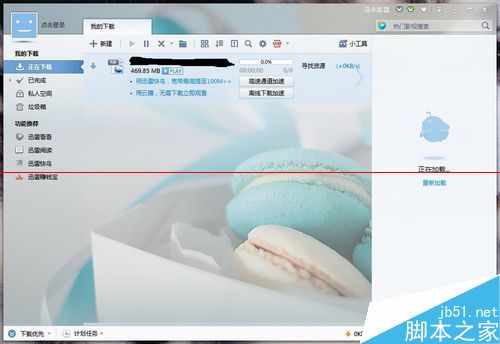
1、这里有一个视频下载任务,迅雷显示资源不足,没有下载速度。
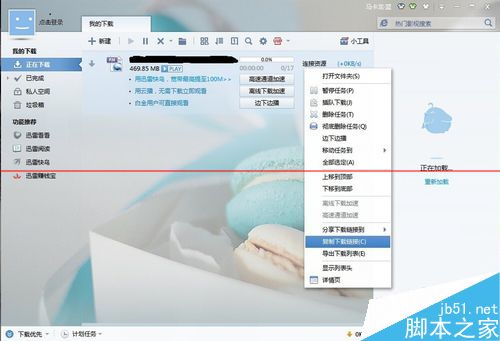
2、在下载任务上,右键单击,选择复制下载链接。
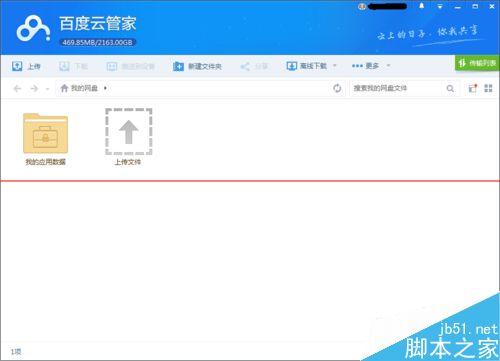
3、打开百度云管家客户端,登录百度账号。
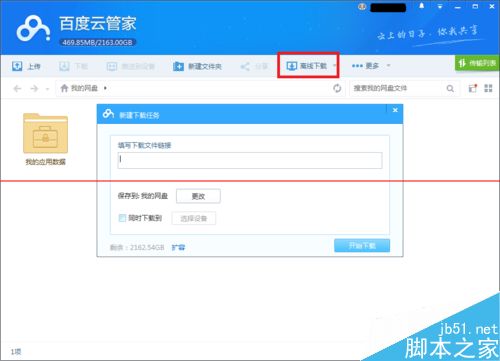
4、点击红色部分的离线下载,在弹出窗口处将第二部复制的下载链接粘帖进去。
5、点击开始下载后,很快便会显示如图所示画面。
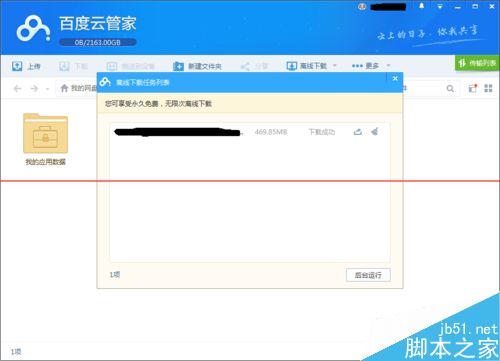
6、关闭弹出窗口后,在百度云管家的主界面中,电击右键刷新一下就可以看到要下载的东西就成功的存储在百度网盘中。
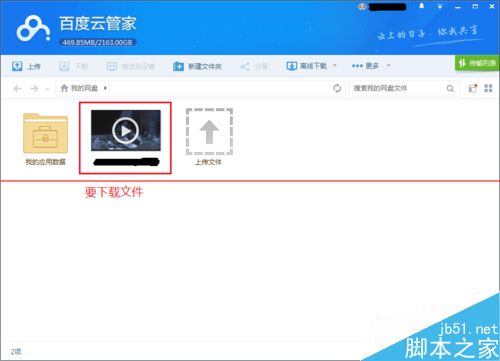
7、然后选中该文件,点击文件上方的下载,就能够在百度云管家中下载该资源。能够看到已经有了下载速度,能够下载了。
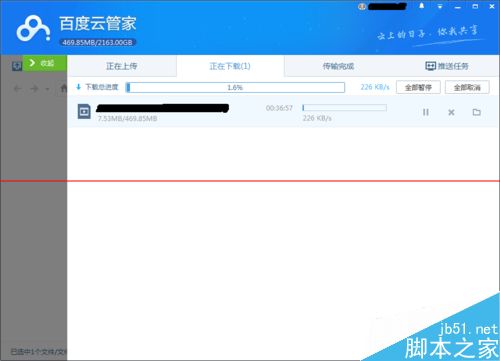
方法二:
1、当我们下载的时候,提示资源不足的时候,任务就无法下载完成。
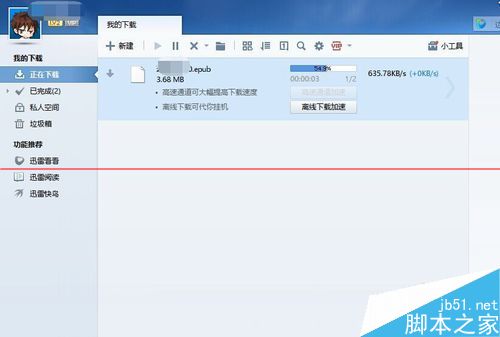
2、出现这个提示的时候,我们将鼠标放到该下载任务的位置上并右键。
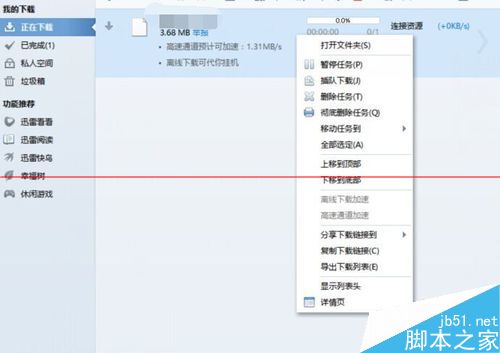
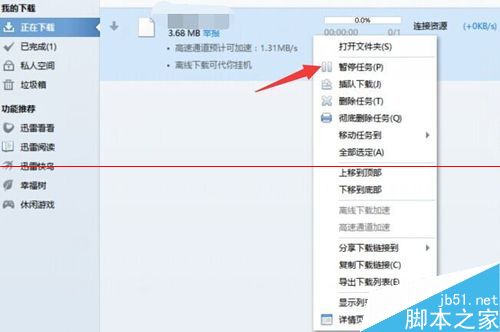
3、右键下载任务后,弹出选项,我们点击“暂停任务”。
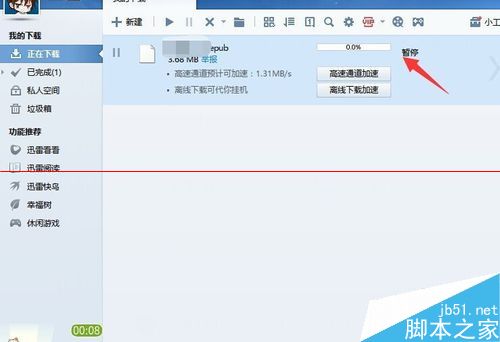
4、接着,暂停任务后,这时我们再把鼠标定位到这个已经暂停下载的任务上。
5、然后,我们再一次右键这刚刚暂停的下载任务。
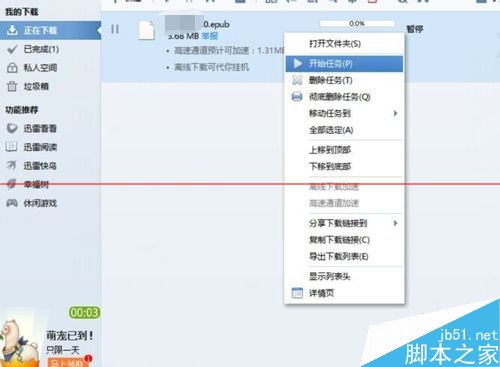
6、但是,这一次右键后弹出的选项中,我们点击同一位置中的“开始任务”。
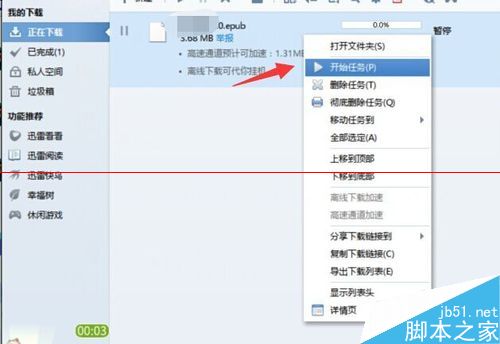
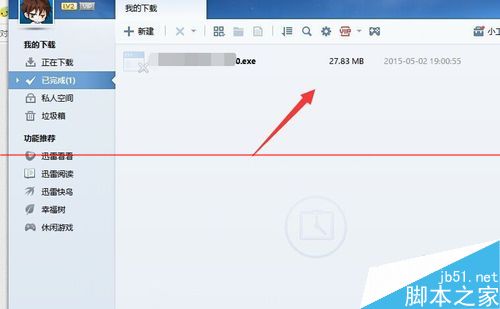
7、当这个任务重新开始下载后,我们发现就可以继续下载完成,并不再提示资源不足。
猜你喜欢
最新应用







热门应用













