
史上最详细的 win10新浏览器Edge浏览器使用手册
番茄系统家园 · 2022-08-04 02:46:06
很多人安装了win10以后发现不会使用edge浏览器,不得不下载第三方浏览器使用,但是第三方软件字体会出现模糊的问题(),而且还占用内存,该怎么办呢?
Edge浏览器是微软全新一代网页浏览器,界面非常简洁,常用操作都已被放置在右上角,包括阅读模式、收藏按钮,Hub中心按钮,书写涂鸦按钮、分享和设置按钮,它比传统IE更快也更安全。点击任务栏中的“e”图标即可打开下面在这里向大家介绍几个使用edge的123技巧。
一 :如何使Edge浏览器更流畅:
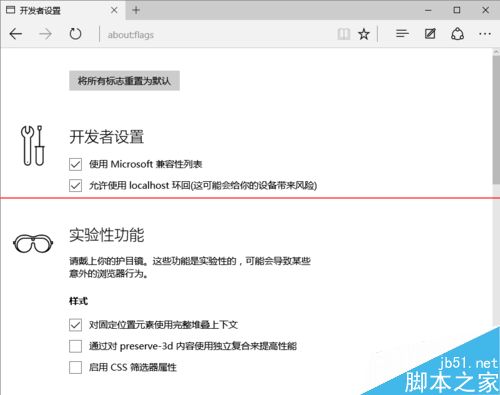
1、在浏览器地址栏输入about:flags出现开发者设置页面:
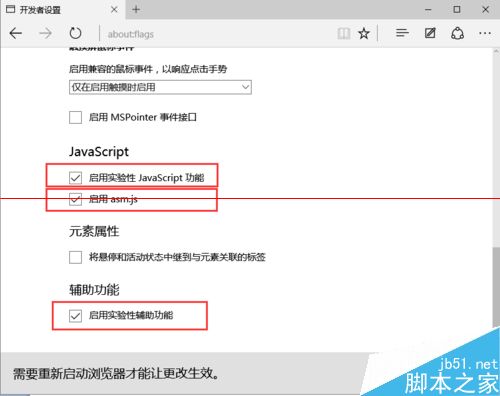
2、在开发者设置找到并勾选:启用实验性JavaScript功能,启用asm.js和启用实验性辅助功能三个选项:
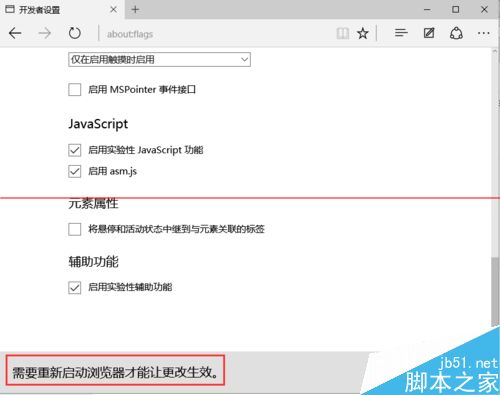
3、重启浏览器即可。
二:涂鸦和笔记功能
1、点击右上角的书写按钮可进入书写涂鸦模式:
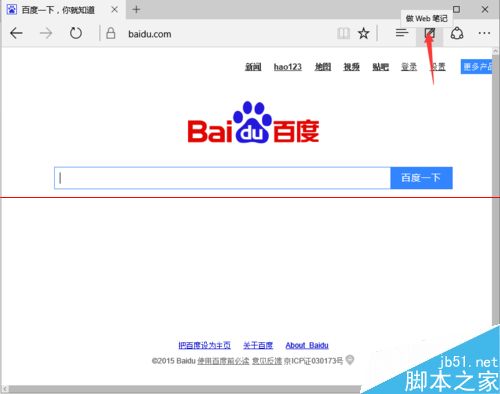
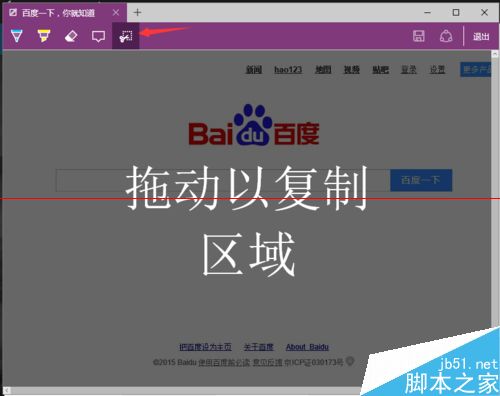
2、可以直接在页面上涂鸦、书写笔记,还可以截图分享。
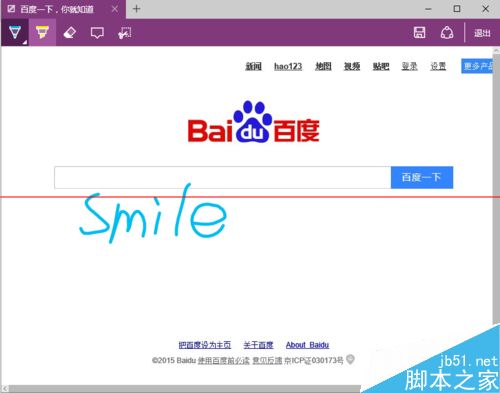
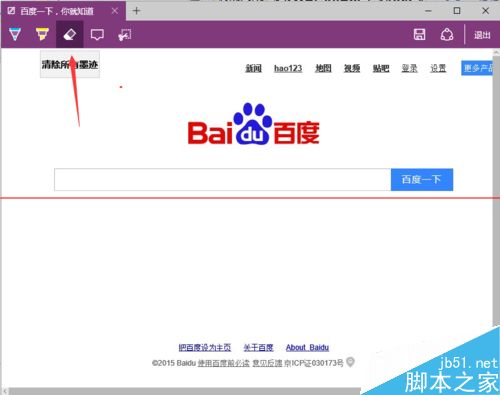
3、可以清除笔记也可以截图分享:
三:Edge浏览器与小娜进行了集成
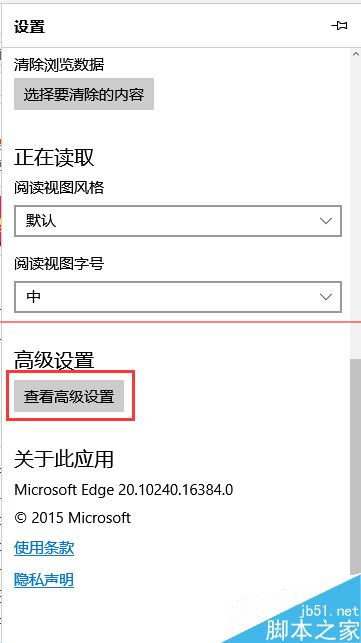
1、在浏览器中右上角打开设置:
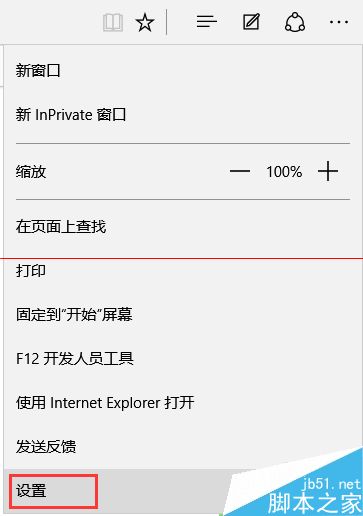
2、在设置里面选择高级设置:
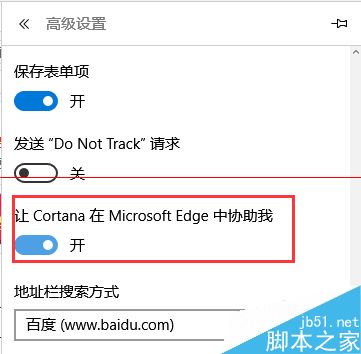
3、开启让小娜在浏览器中协助我功能:
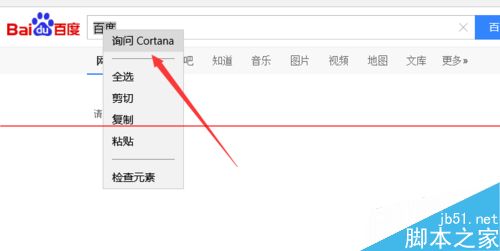
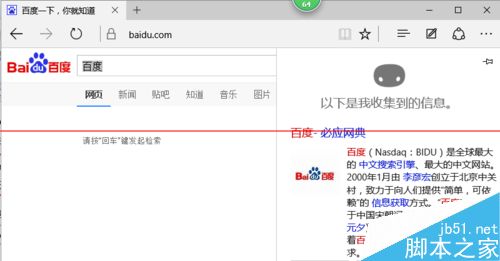
4、选中搜索文字右击选择询问小娜,即可查看小娜搜索结果:
猜你喜欢
最新应用







热门应用













