
谷歌浏览器扩展插件如何设置使用?谷歌浏览器扩展程序设置详细教程
番茄系统家园 · 2022-04-20 05:05:17
谷歌浏览器最大的乐趣和最大的功能便是其丰富多彩的第三方,通过第三方开发者提供的免费插件,你能轻松划词翻译、设置VPN私有网络、享受阅读时光和阻止令人讨厌的视频网站前贴片广告,我们都知道我们可以通过谷歌插件市场寻找或者网络上网友友情提供各种扩展程序。但很多小百朋友插件安装好后不知如何设置?这里小编教教大家插件设置的一般方法,希望能对你有帮助

谷歌浏览器插件(扩展程序)设置详细教程步骤:
1、进入 “扩展程序”设置,选择【设置】-【工具】-【扩展程序 】
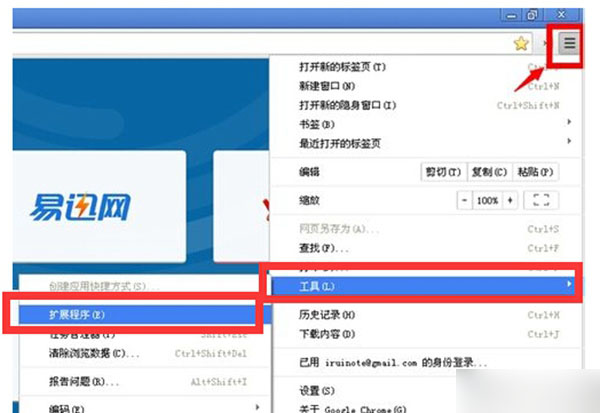
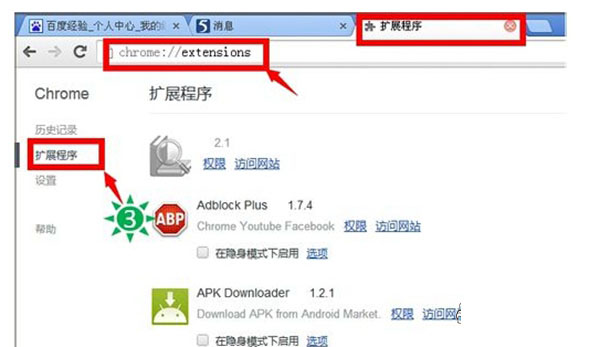
或者你直接在地址栏中直接输入“chrome://extensions ”
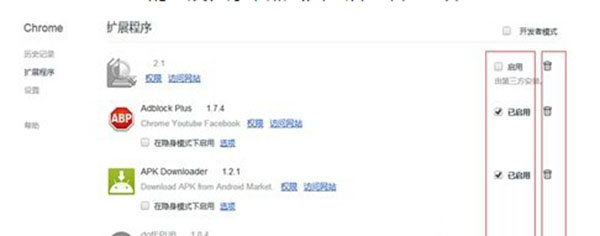
2、“扩展程序”的启用 与删除,如下图所示
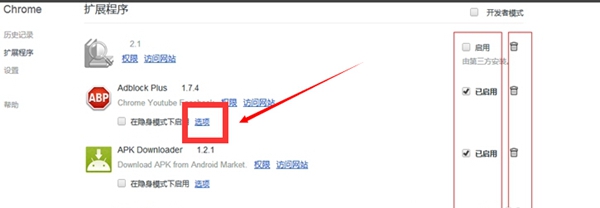
3、在扩展程序使用界面,我们点击选项,可以对扩展程序进行设置
4、我们也可以通过快捷方式对安装的插件进行设置,点击地址栏左侧的【》】图标即可
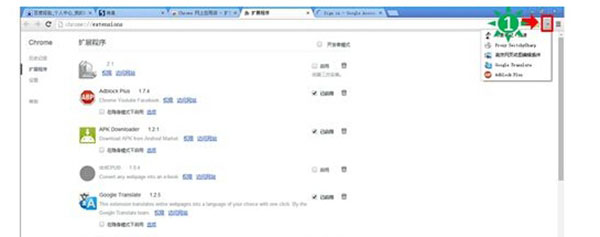
或者直接把鼠标放在插件上,点击右键进行设置

谷歌浏览器插件设置方法比较简单,对于一些功能比较丰富的第三方浏览器扩展程序来说,其功能丰富性不亚于一款常见的手机APP,在使用时我们根据自身使用习惯和特点合理设置即可。有疑问的话欢迎在下方留言。
免责声明: 凡标注转载/编译字样内容并非本站原创,转载目的在于传递更多信息,并不代表本网赞同其观点和对其真实性负责。如果你觉得本文好,欢迎推荐给朋友阅读;本文链接: https://m.nndssk.com/rjwt/160583zGfPJs.html。猜你喜欢
最新应用







热门应用













