
百度浏览器怎么设置自动清除历史记录?
番茄系统家园 · 2022-10-20 05:36:38
上网留下很多痕迹,不想次次自己删除怎么办,简单几步教你这么用百度浏览器,以后历史记录,上网痕迹都自动删除。
- 软件名称:
- 百度浏览器 V8.7.100.4208 官方抢鲜版
- 软件大小:
- 47.6MB
- 更新时间:
- 2017-02-08
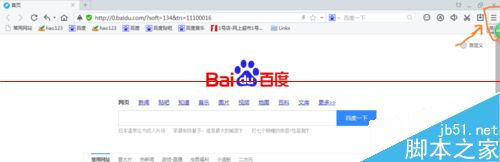
1、打开百度游览器。找到工具栏的菜单按钮
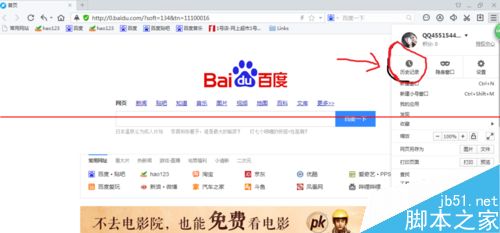
2、点击菜单按钮,找到历史记录
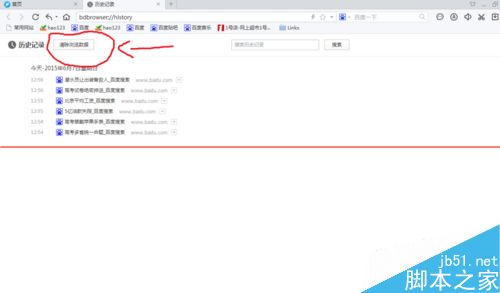
3、点击历史记录,进入历史记录界面,然后找到清除历史记录按钮,
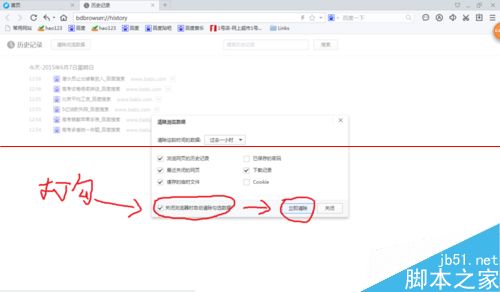
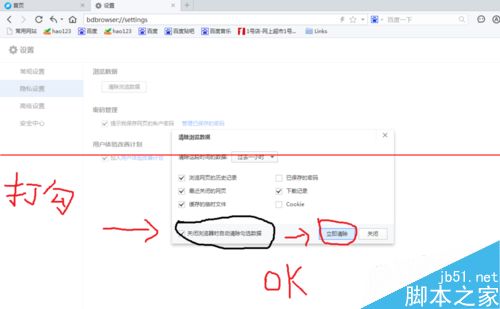
4、点击清除历史记录按钮,进入对话框。在关闭浏览器前自动清除浏览记录前打钩。然后点击立即清除。
5、第二种方法,在菜单按钮里找到设置。

6、点击进入设置界面,点击隐私设置,找到清除历史记录
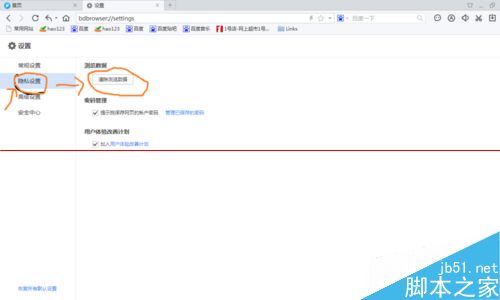
7、到这里就和第四步一样了
猜你喜欢
最新应用







热门应用













